Programmering av CanSat
Programmering av CanSat
Installer Arduino IDE
Først må du laste ned Arduino IDE 2. Et integrert utviklingsmiljø (IDE) er en type programvare som kjører på en datamaskin og er laget for å gjøre programmering av enheter enklere. Arduino IDE brukes både til å skrive koden som skal lastes opp til Arduino-/Teensy-kortene, og til å laste opp selve koden til kortet. IDE-en har innebygde kompilatorer og alt annet som trengs for å laste opp koden, og utfører dette automatisk i bakgrunnen når du starter opplastingen.
Last ned den nyeste versjonen av Arduino IDE her:
https://www.arduino.cc/en/software
Det finnes flere nedlastingsalternativer for Windows. .exe-installasjonsfilen anbefales, siden den lar deg velge om Arduino IDE skal installeres kun for én bruker eller for alle brukere på systemet. For CanSat-prosjektet bør du unngå å bruke Arduino Cloud Editor.
Legg til støtte for Teensy mikrokontroller i Arduino IDE
Koble Teensy til PC med USB-kabelen. Dette starter en automatisk nedlasting og installering av de nødvendige driverene.
Teensy støttes via Boards Manager i Arduino. Det er ikke lenger nødvendig med et eget installasjonsprogram, men for å aktivere støtten må du legge til en ekstra URL for Boards Manager i innstillingsvinduet. Klikk på File > Preferences og legg til denne lenken:
https://www.pjrc.com/teensy/package_teensy_index.json

Adding support for Teensy in Arduino IDE Photo: Andøya Space
Velg OK. Gå inn på Tools > Board > Boards Manager og søk på Teensy. Velg Install. .

Adding support for Teensy in Arduino IDE Photo: Andøya Space
Når ferdig kan du velge mikrokontroller Teensy 4.1

Adding support for Teensy in Arduino IDE Photo: Andøya Space
Installer nødvendige biblioteker
Etter å ha installert Arduino IDE og støtte for Teensy mikrokontroller, må vi legge til biblioteker for enkelt å ta i bruk sensorkort GY-91 og radiomodul RFM96. Andøya Space har skrevet 2 biblioteker. Last ned filene under og lagre de på PC'en.
I Arduino IDE gå inn på Sketch > Include library > Add .ZIP Library.
Legg til begge bibliotekene.

How to include a zipped Library in Arduino. Image: Andøya Space
Last ned første program for CanSat sender
Last ned programmet og åpne i Arduino IDE
Koble til CanSat sender og last opp programmet
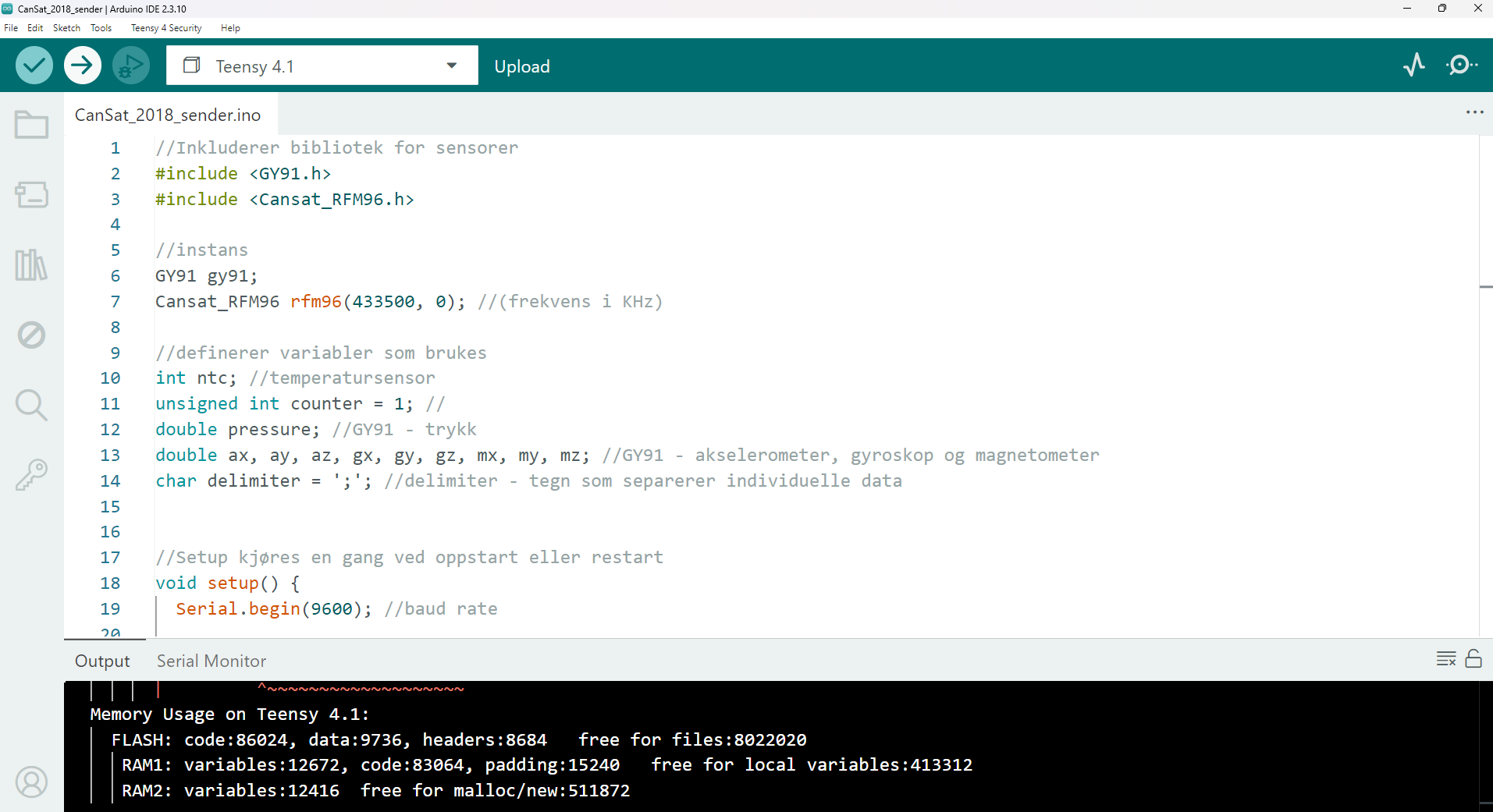
Åpne seriell monitor og sjekk at du ikke får noen feilmeldinger.
Undersøk programkoden og identifiser hva som eventuelt vil gi en feilmelding.
Last ned første program for CanSat mottaker
Last ned programmet og åpne i Arduino IDE
Koble til CanSat mottaker og last opp programmet
Åpne seriell monitor og se hva du får som beskjed.
Undersøk programkoden. Hvorfor får du beskjed om at ingen data er mottatt de siste 5 sekundene?
Kjør kode på sender og mottaker
La mottaker være tilkoblet med USB til PC og ha Arduino IDE med seriell monitor åpen, skru på sender ved å koble til batteriet.
Identifiser hvilke data du mottar, finn kolonnen hvor kjøretid (tid siden oppstart) i millisekunder vises.
Modifiser program for sender til å sende data hvert 200 millisekund
I Arduino kaller du på en funksjon ved å skrive funksjonsnavnet etterfulgt av parenteser ().
På slutten av koden for sender kalles det på en funksjon som heter delay().
Finn denne og endre forsinkelse til 200 millisekunder.
Last opp kode til sender og gjenta forrige steg.
Tar det 200 millisekunder mellom hver mottatte datapakke?
Modifiser program for sender til å inkludere data fra akselerometer
Undersøk koden for sender, du vil finne kodelinjer som er kommentert ut.
Når en kodelinje er kommentert ut, vil det se slik ut:
//kodelinje
Når flere linjer er kommentert ut, ser det slikt ut:
/*
kodelinje 1
kodelinje 2
kodelinje 3
*/
Finn og fjern utkommentering av overskrift, innlesning og utskrivning av sensordata for akselerometer (ax, ay og az) med delimiter i setup og loop.
Last opp koden til sender og sjekk at du mottar sensordata fra akselerometer.