CanSat: Steg for steg
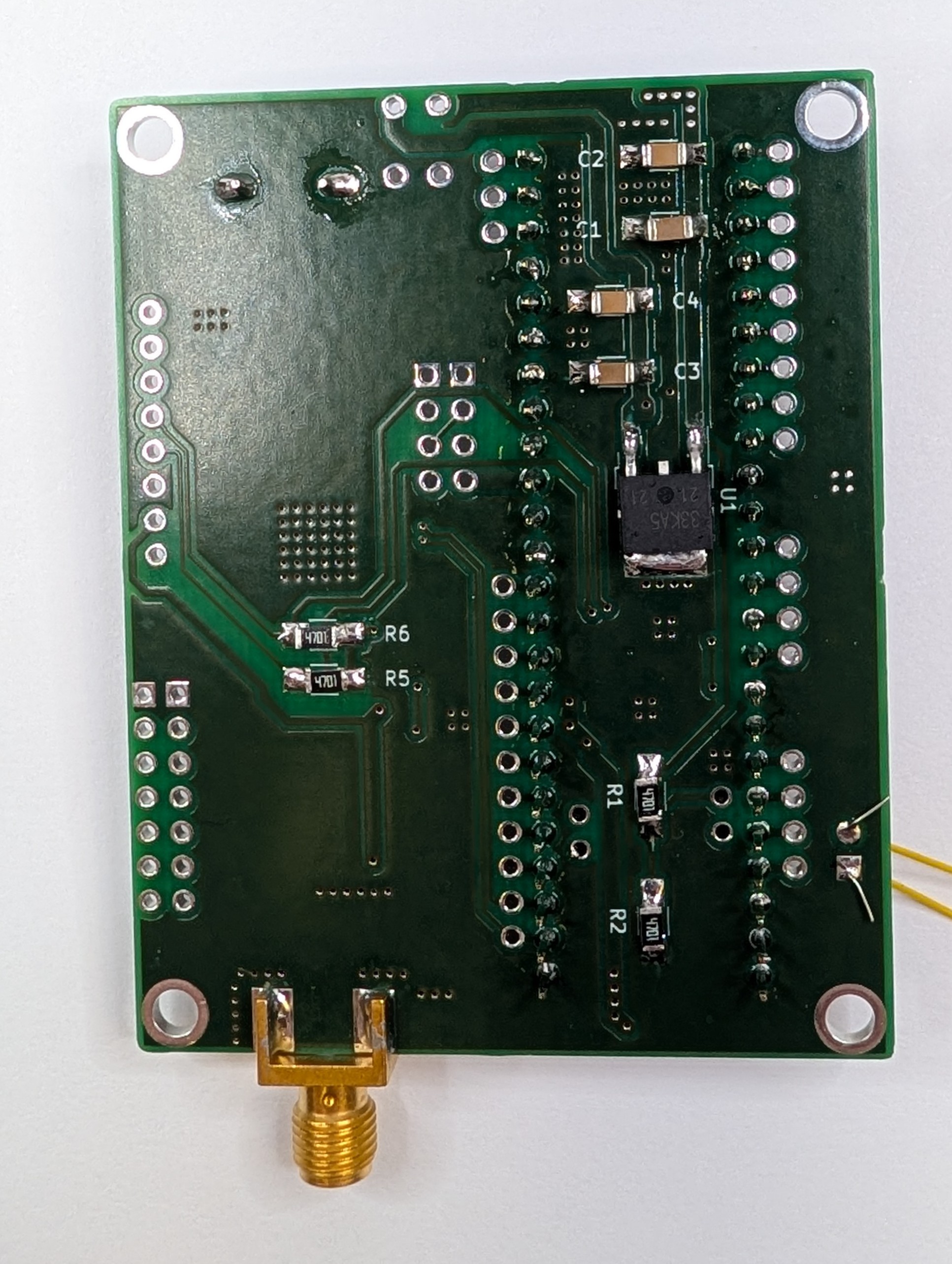
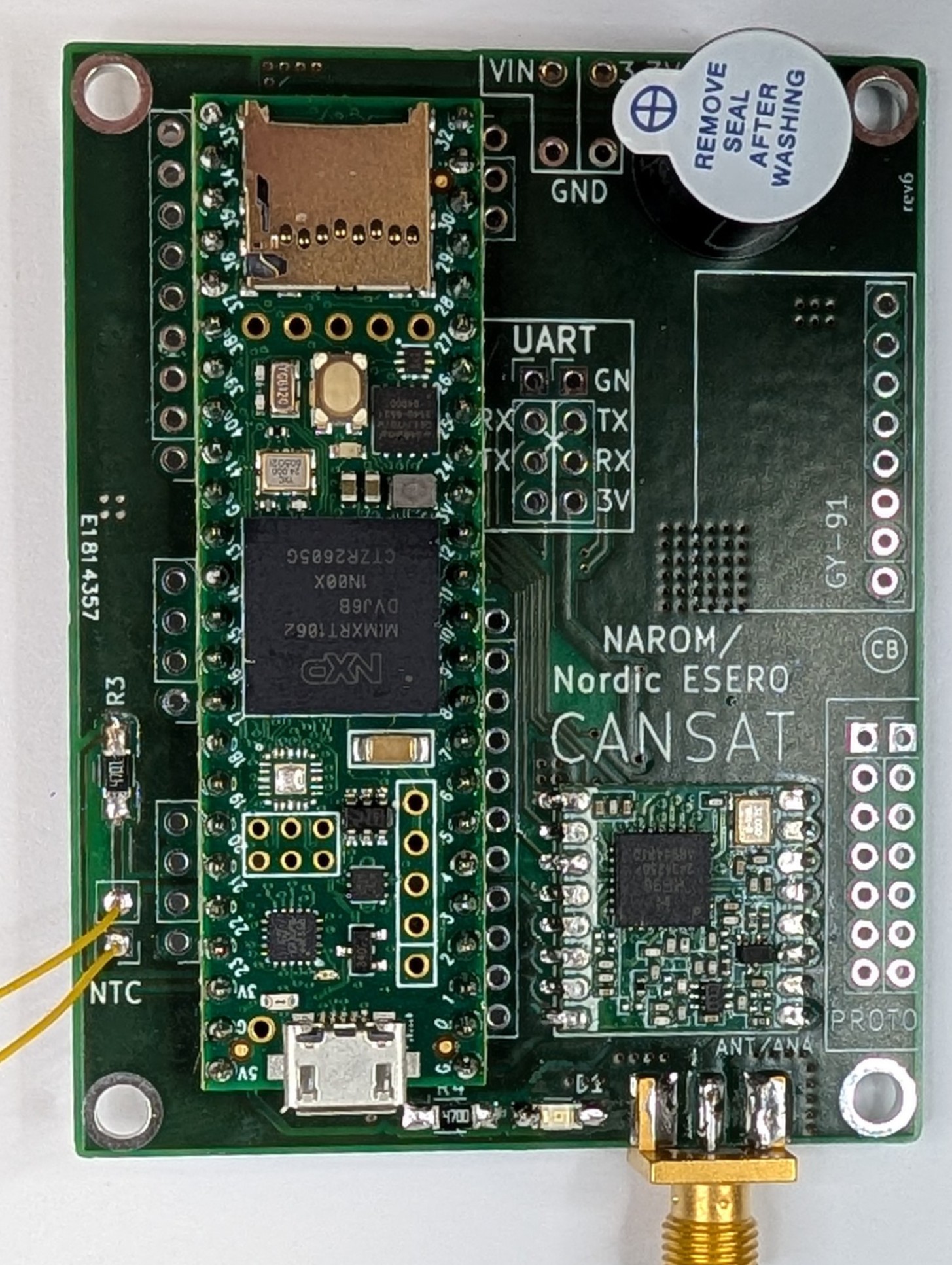
Forside og bakside CanSat PCB
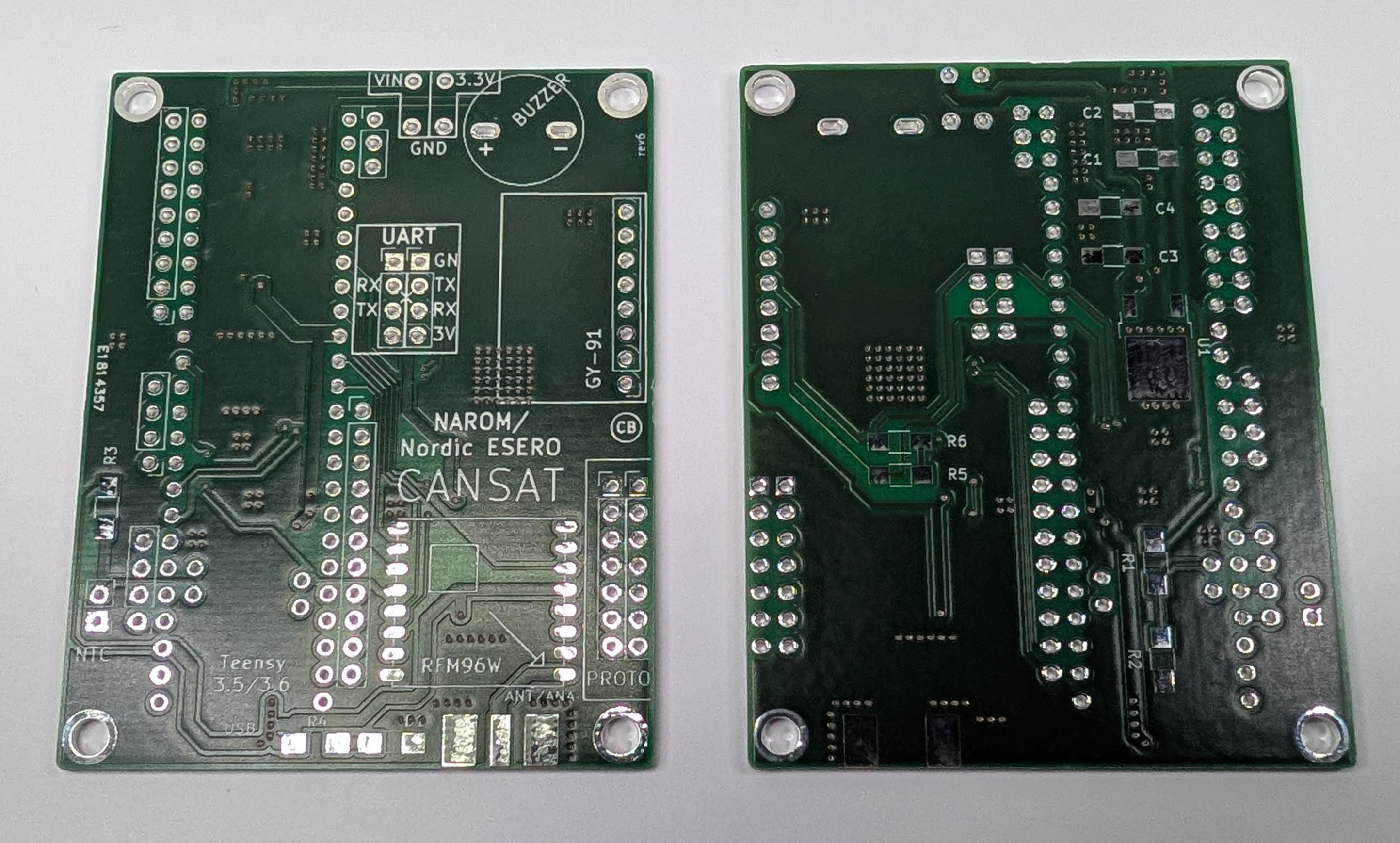 Oversiden til venstre, bakside til høyre.
Legg merke til notasjoner
C - Plassering for kondensator
R - Plassering for motstand
U - Spenningsregulator
NTC - Negative Temperature Coefficent termistor
GY91 - Sensorkort med akselerometer, magnetometer, gyroskop og trykksensor
Tips til lodding av overflatemonterte komponenter
Å lodde overflatemonterte komponenter kan være vanskelig. Om du forsøker å lodde den rett på punktet trenger du en hånd til loddebolten, en til loddetinn og en til å holde komponentet. Siden vi kun har 2 hender tilgjengelig kan vi bruke følgende teknikk:
Fortinn et av loddepunktet som komponentet skal loddes på.
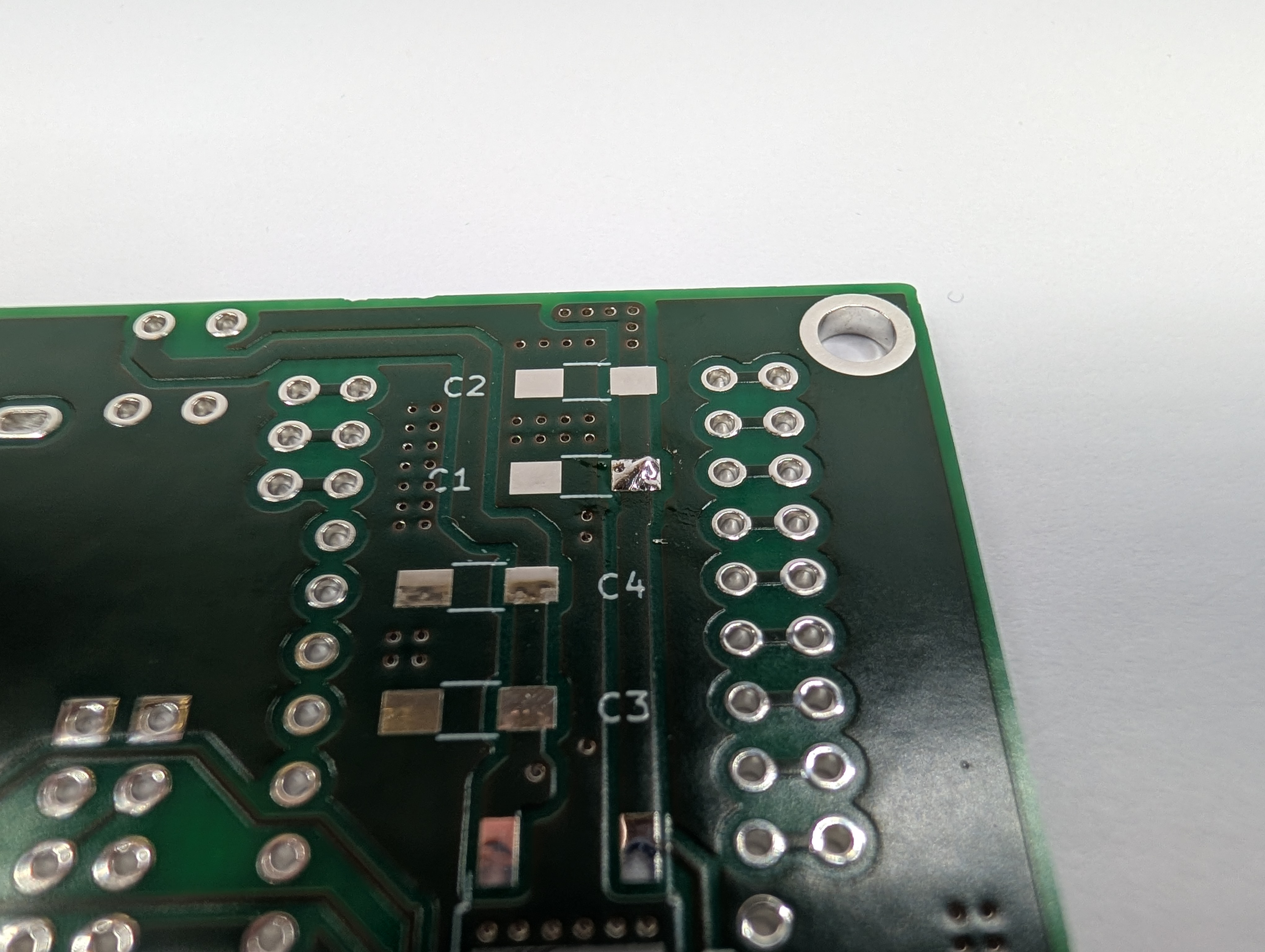
Nå har du 2 hender ledig, hold loddebolten i ene og bruk en pinsett til å plassere komponentet ved siden av det fortinnede loddepunktet. Varm opp loddetinnet på nytt og skyv komponentet på plass. Sørg for at du varmer opp loddepunktet på PCB og siden av komponentet, slik at loddetinnet får god kontakt. Fjern loddebolt og hold komponentet på plass til loddetinnet har stivnet.
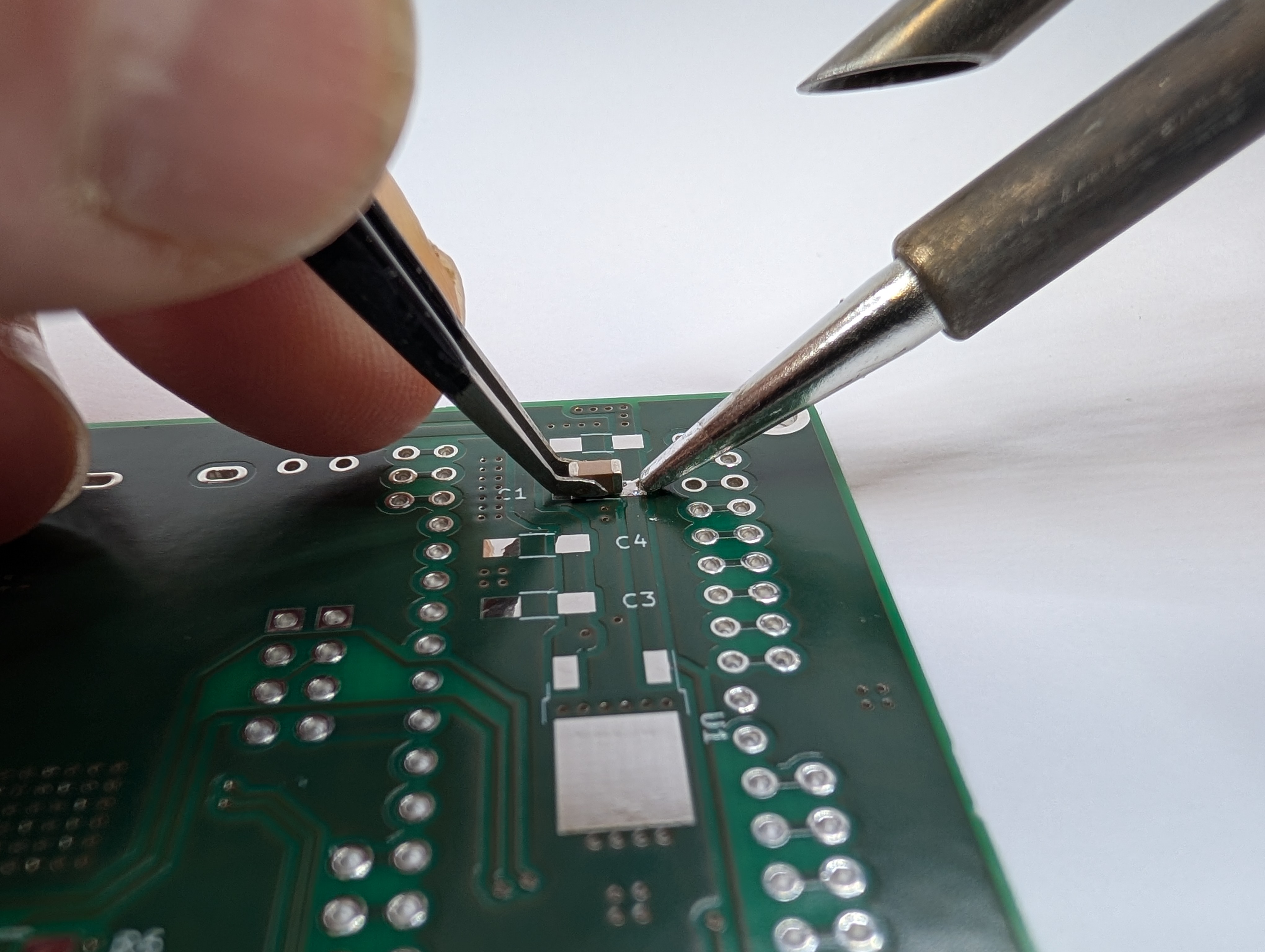
For å enklest mulig jobbe på andre siden av komponentet kan du snu PCB. Varm opp loddepunkt på PCB og komponent. Tilfør loddetinn og lodd fast andre siden av komponentet.
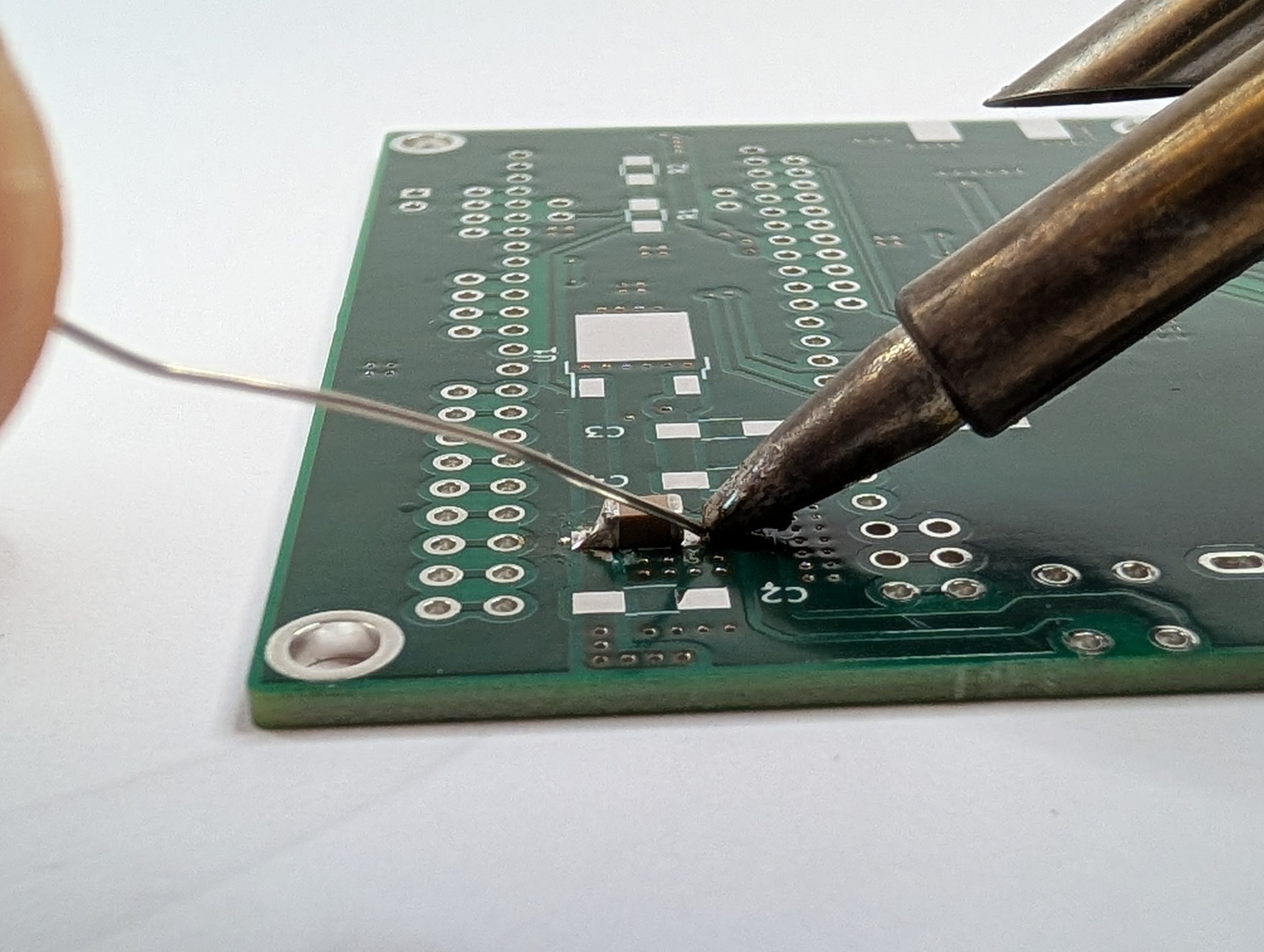
Komponentet er ferdig loddet på PCB.
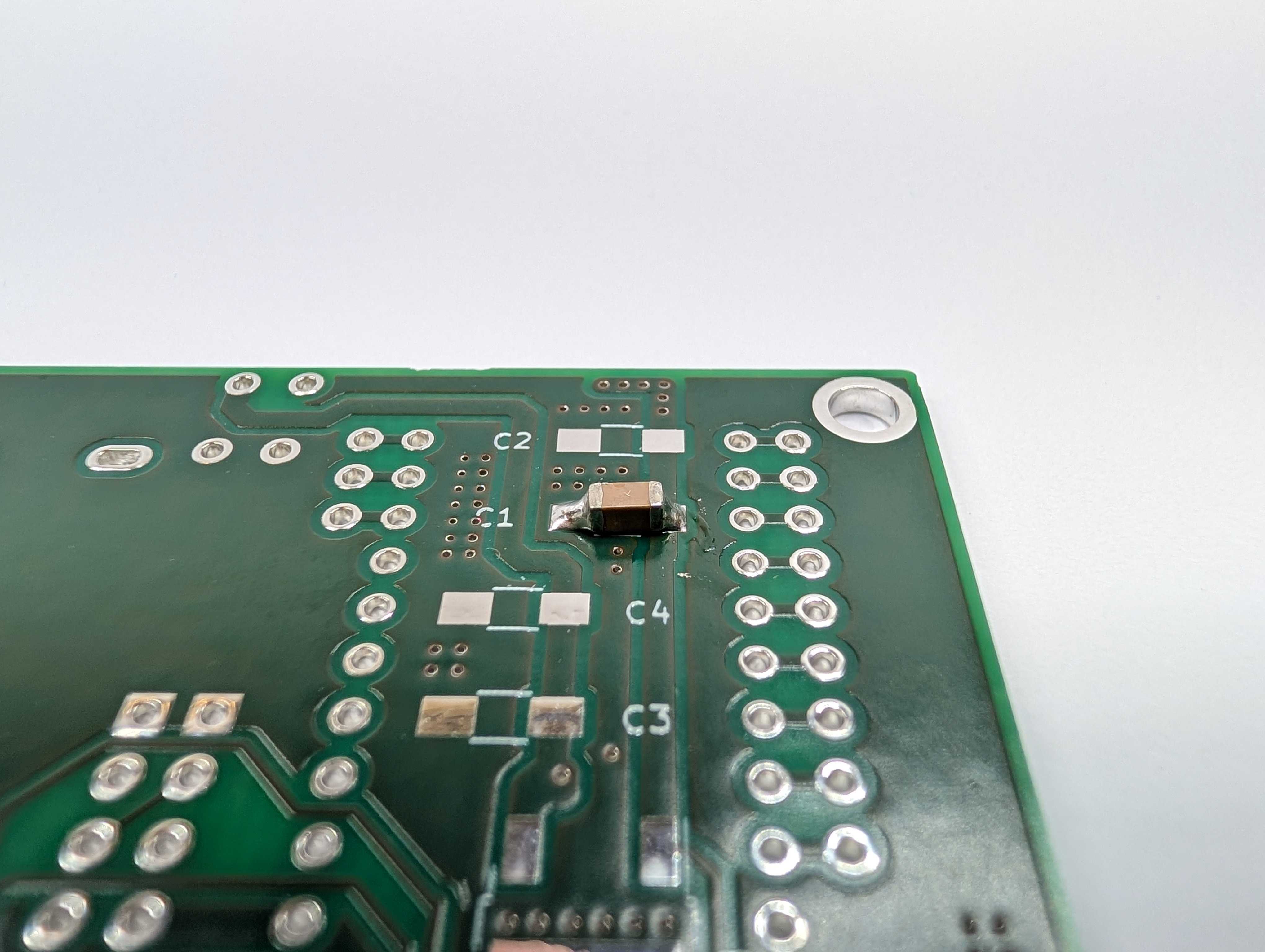
Steg 1
Lodd C1 og C3: 10 μF
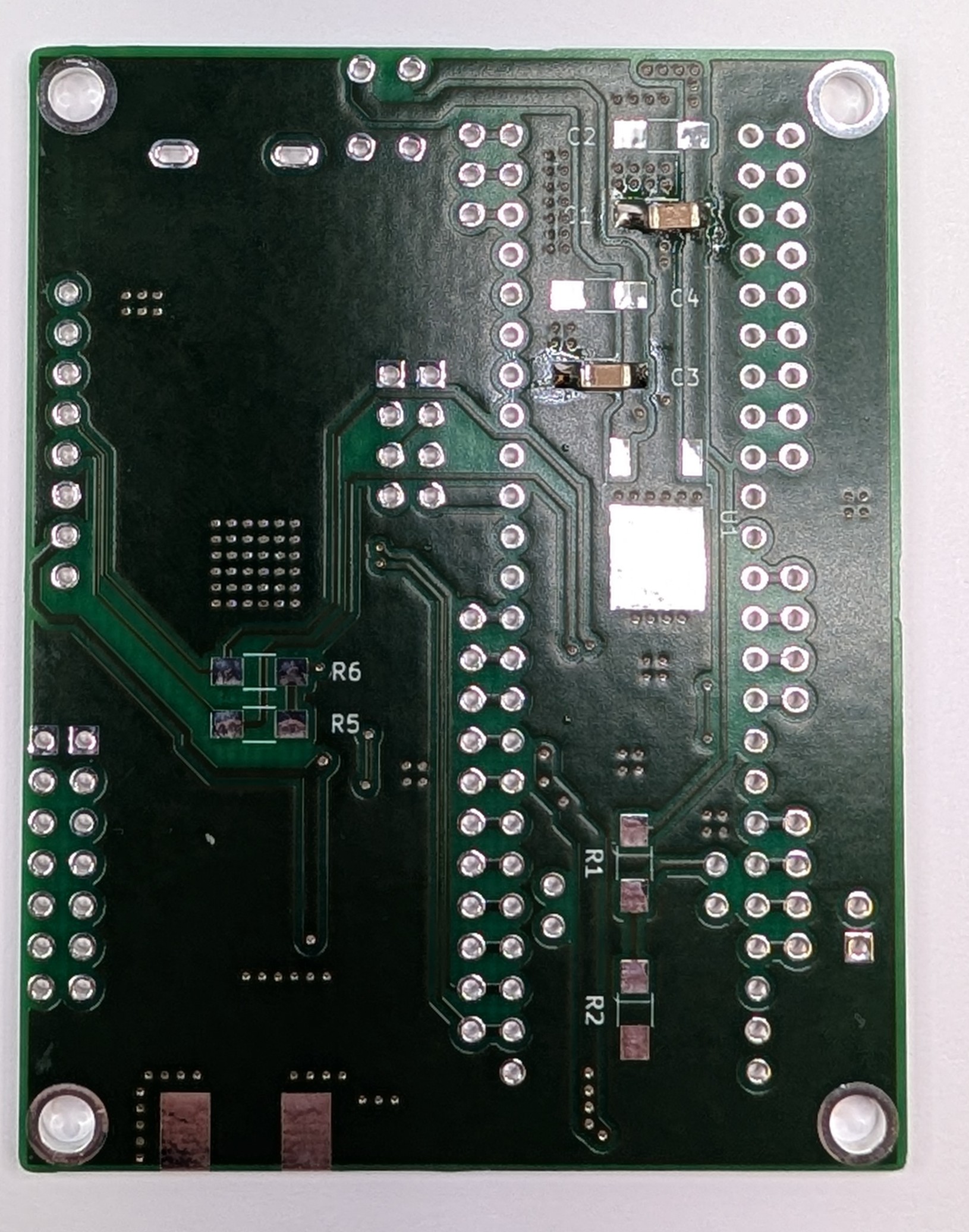
Steg 2
Lodd C2 og C4: 1 μF
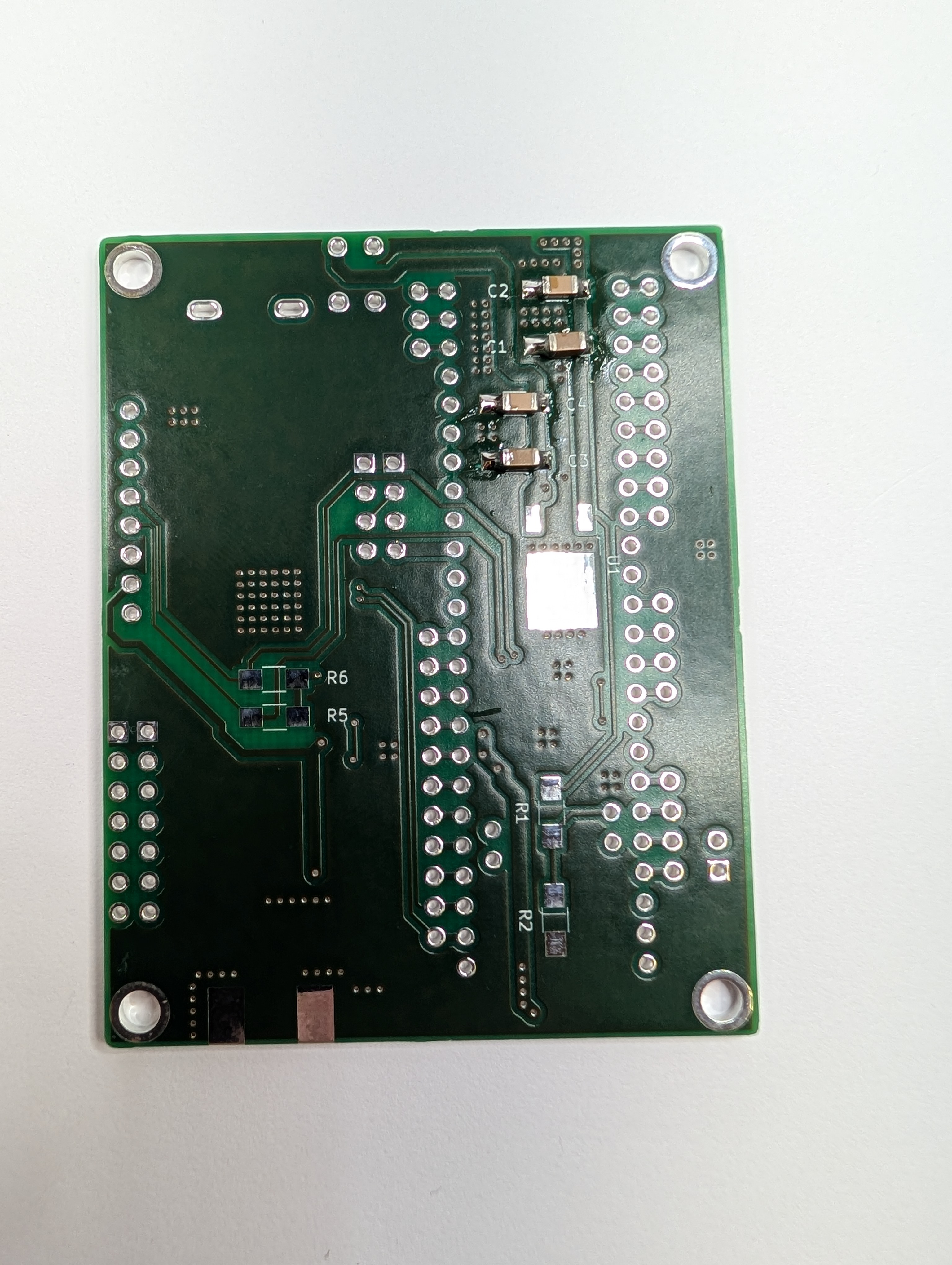
Steg 3
Nå skal vi lodde motstandene, legg merke til at motstanden er angitt på komponentet.
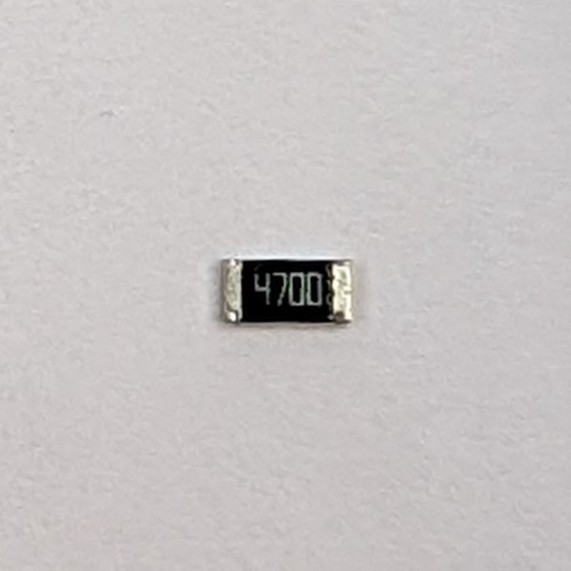
De tre første tallene angir en faktor, det siste tallet hvilken tierpotens du skal multiplisere med.
470 · 10^0 = 470 · 1 = 470. Altså har komponentet en motstand på 470 Ω
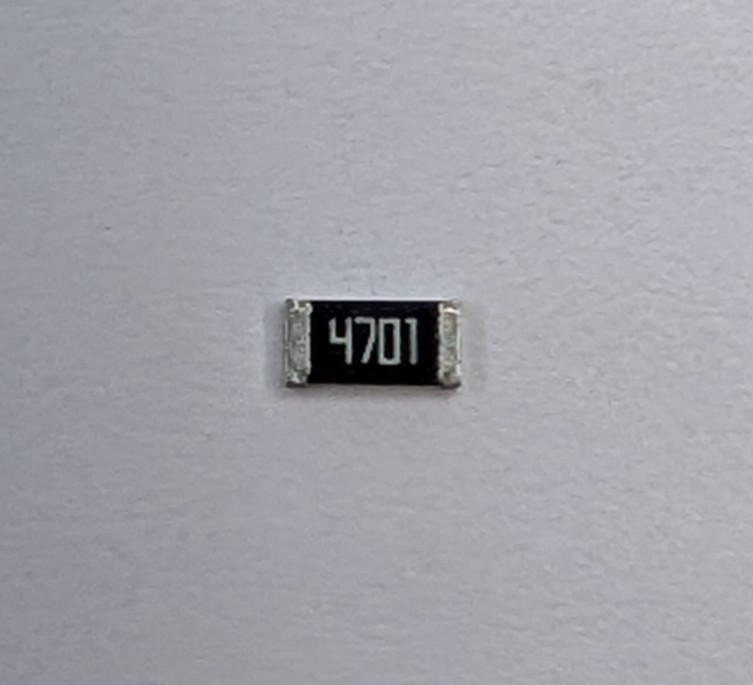
470 · 10^1 = 470 · 10 = 4700. Altså har komponentet en motstand på 4,7 KΩ
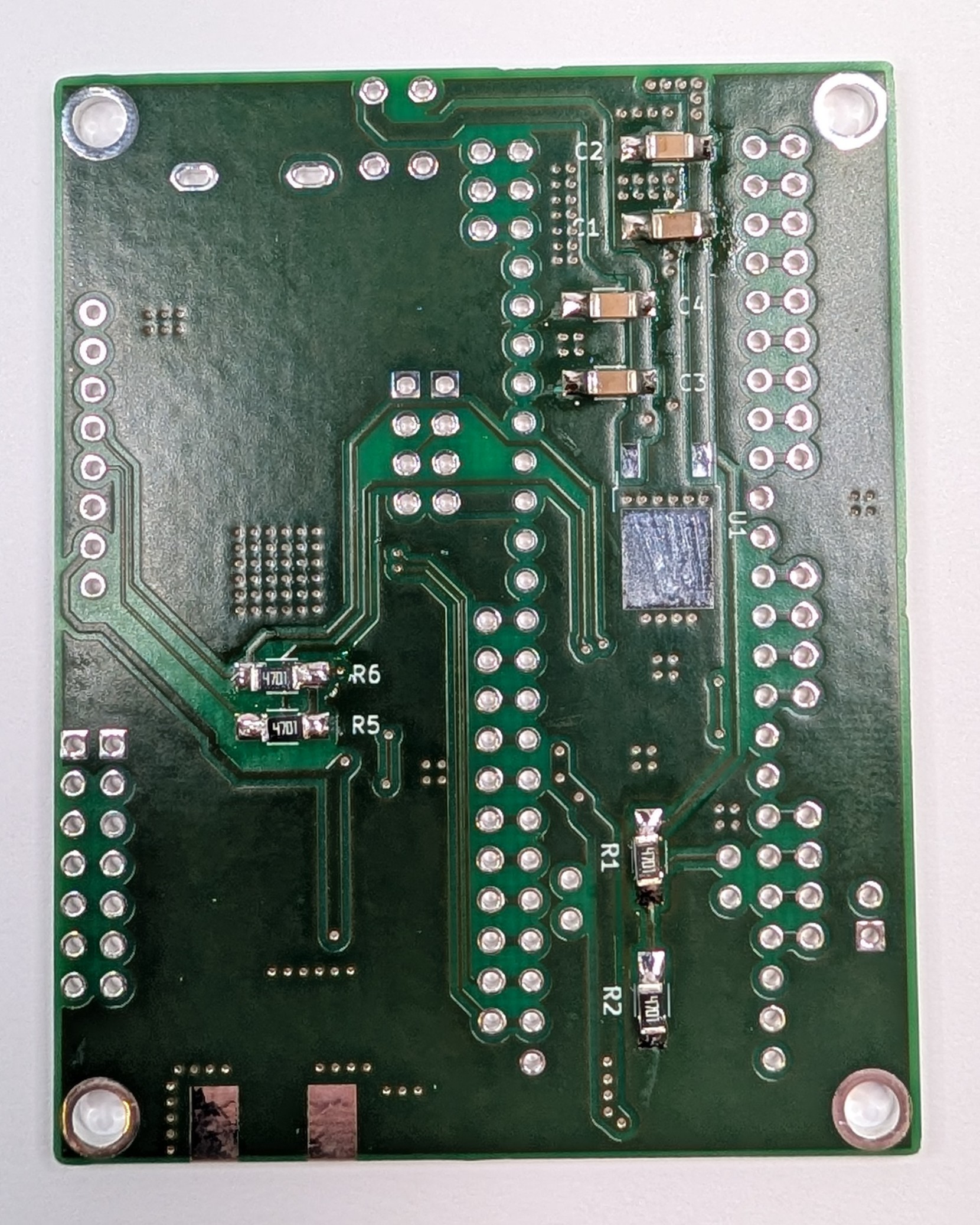
Lodd motstandene på R1, R2, R5 og R6: 4,7 KΩ
Steg 4
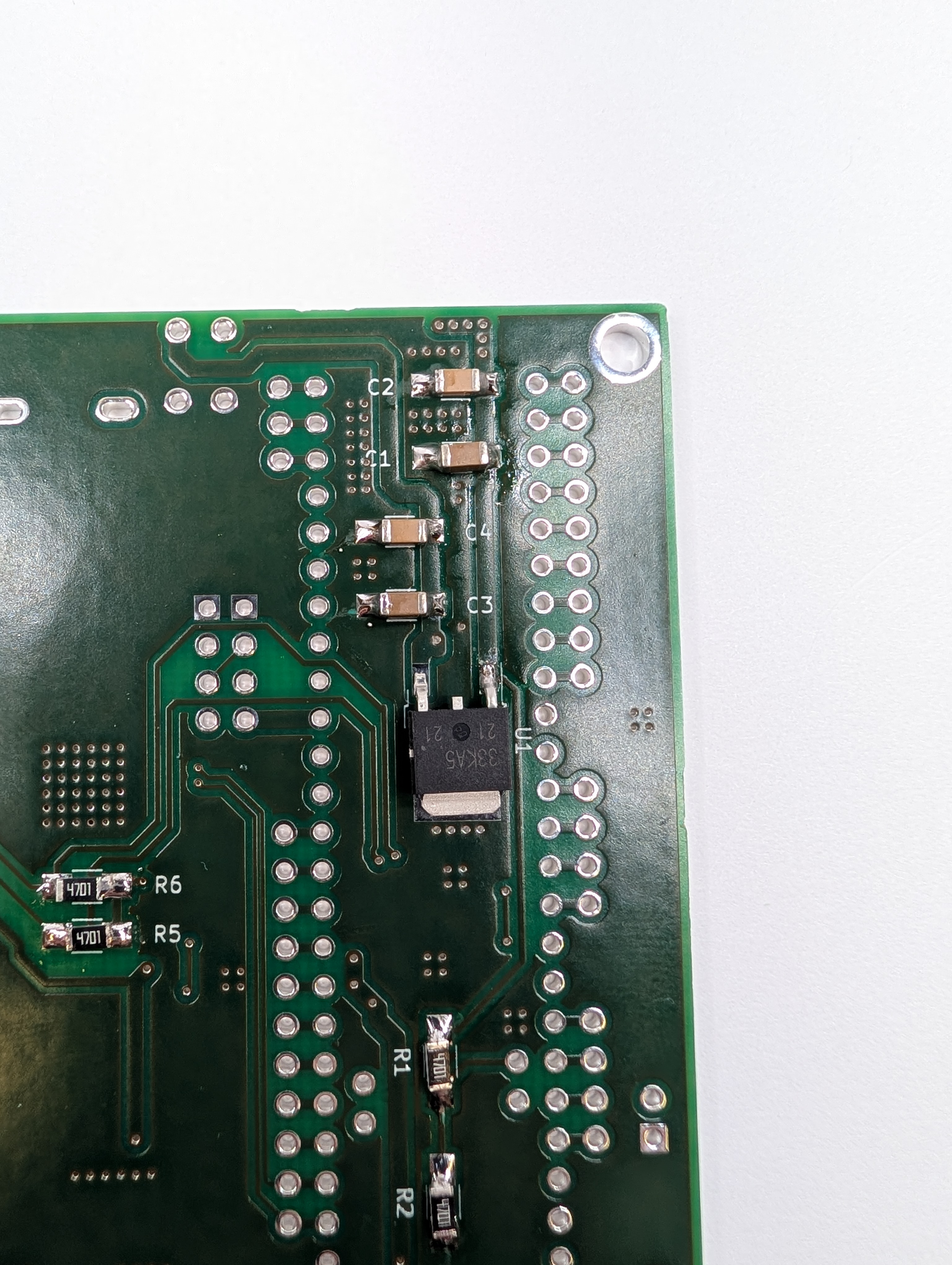
Lodd spenningsregulator på U1. Start med en av de små føttene. Vær nøye med plasseringen
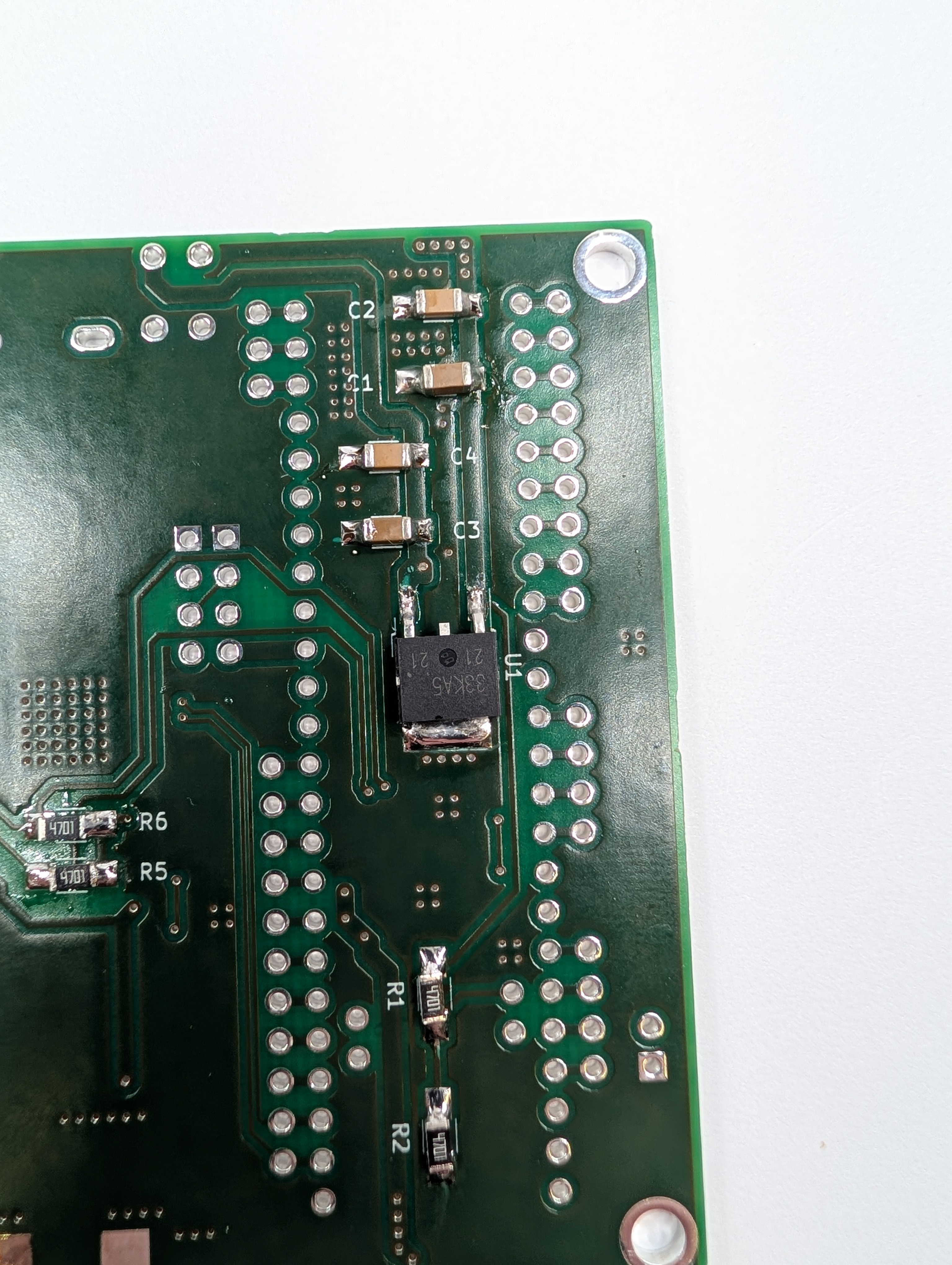
Lodd den andre foten. På det store loddepunktet trenger du å tilføre mye varme for å få loddetinnet til å flyte godt ut.
Steg 5
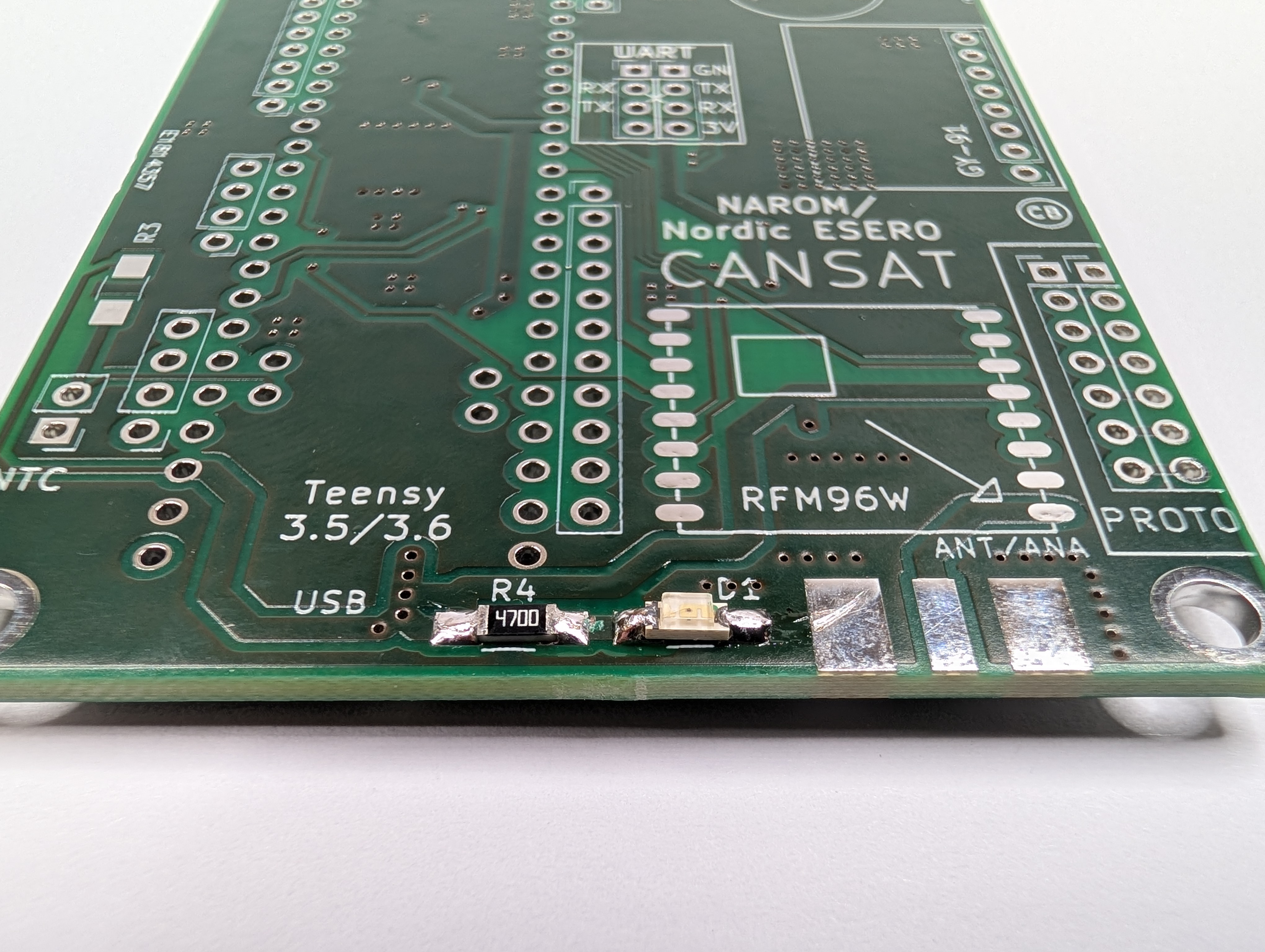
Nå skal vi lodde LED med tilhørende motstand.
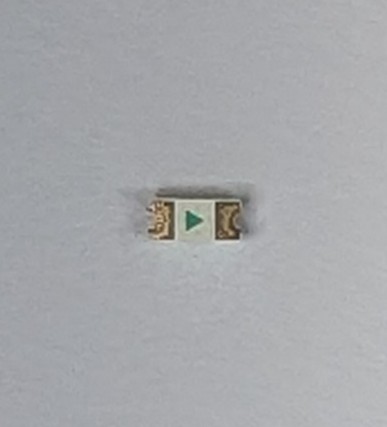
NB! Legg merke til polariteten på LED.
På oversiden er det et merke på komponentet, det skal peke mot D1 (printet på kortet).
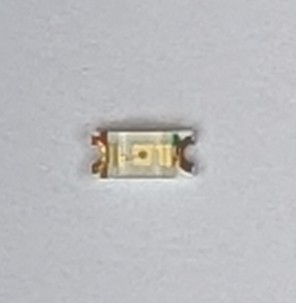
Om det er vanskelig å se, kan du se på undersiden av komponentet. Der er det merket med en grønn pil, den skal peke mot D1 (printet på kortet).
Husk å lodde komponentet med riktig side opp.
Lodd LED D1 og motstand R4: 470 Ω
Steg 6
Nå skal vi lodde NTC med tilhørende motstand, R3.
Plasser NTC med benene gjennom hullet. Snu kortet og lodd på undersiden.
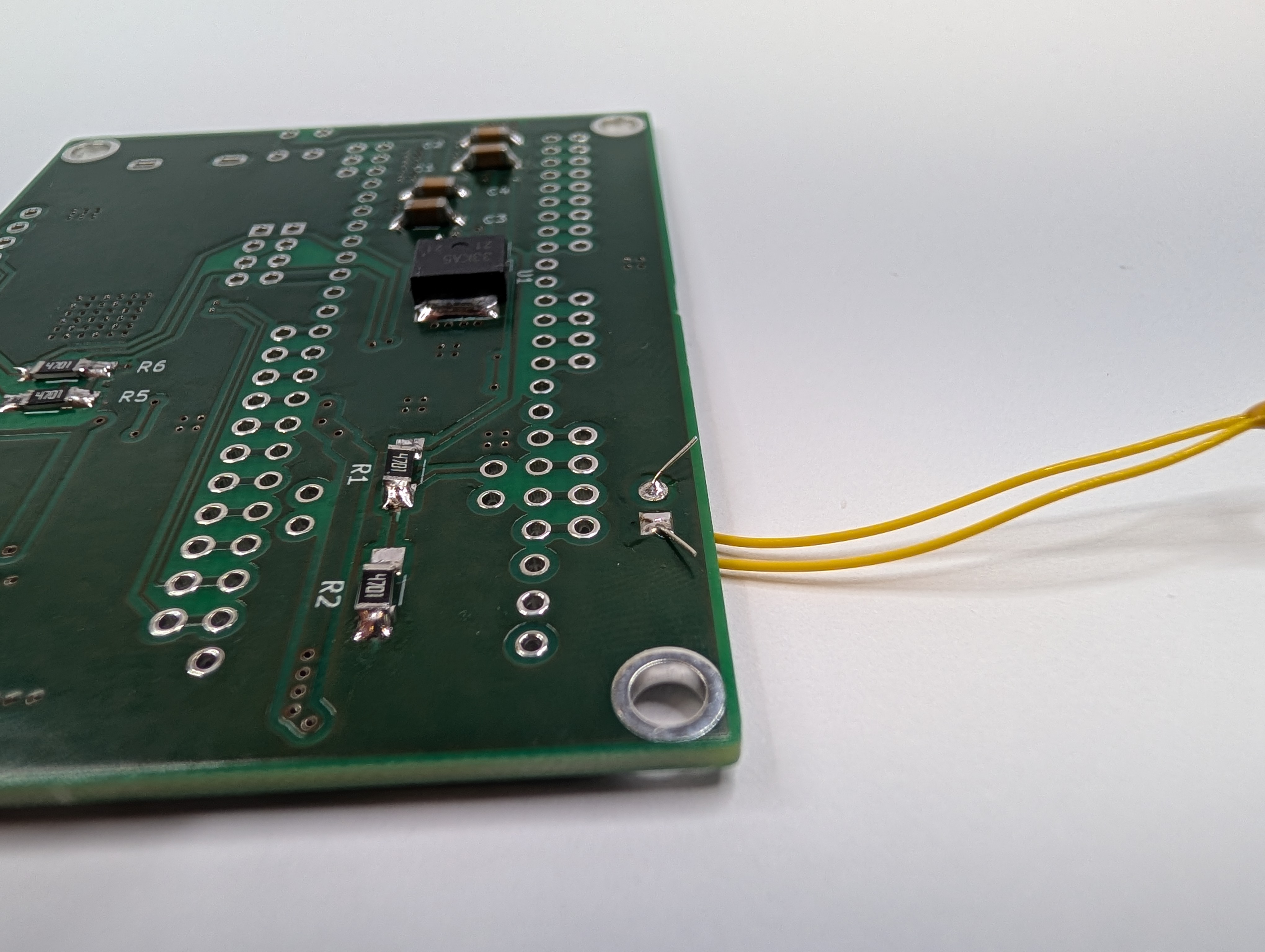
Snu kortet og lodd R3: 4,7 KΩ
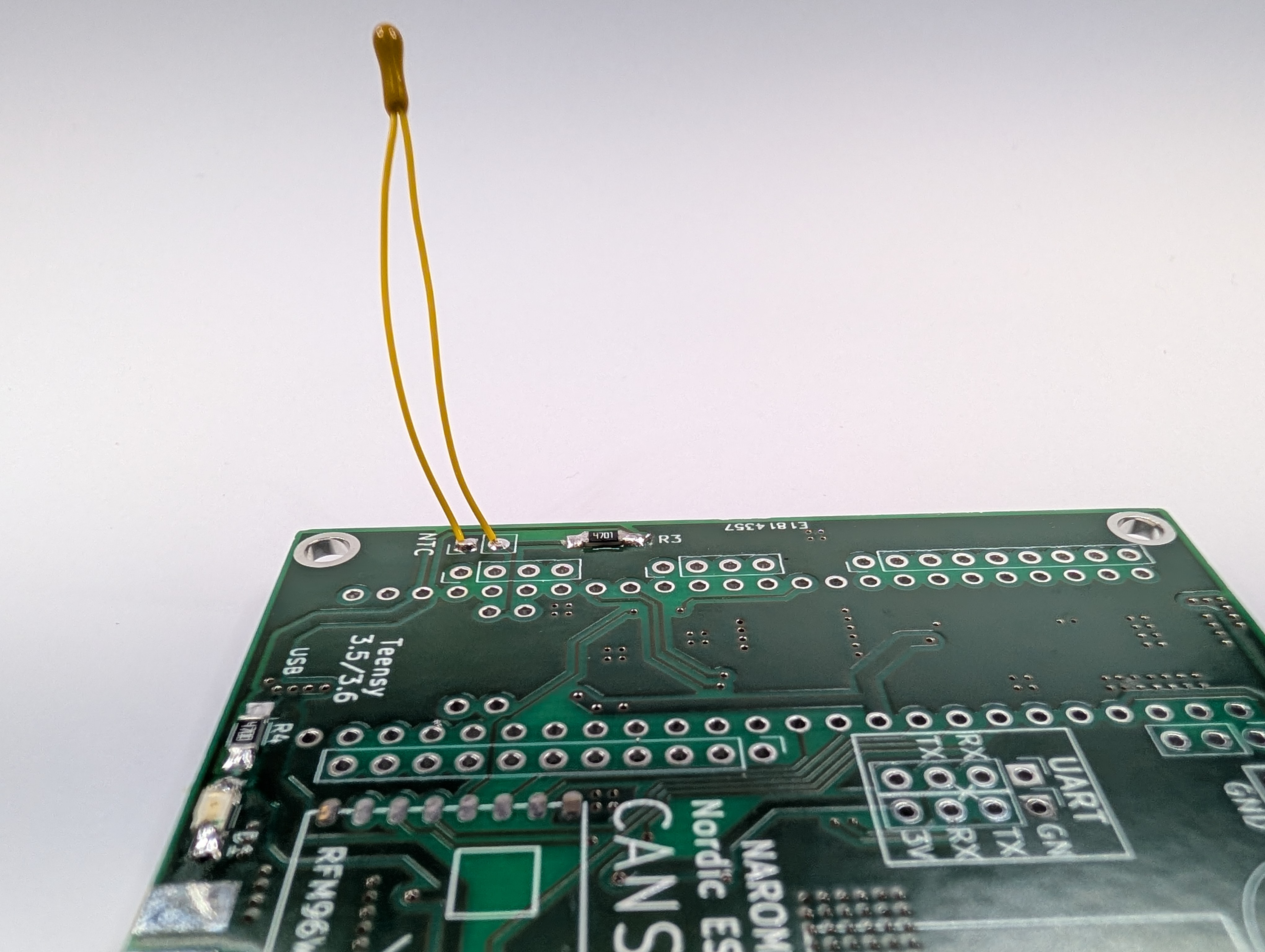
Steg 7
RFM96 - radiomodul
NB! Legg merke til orienteringen.
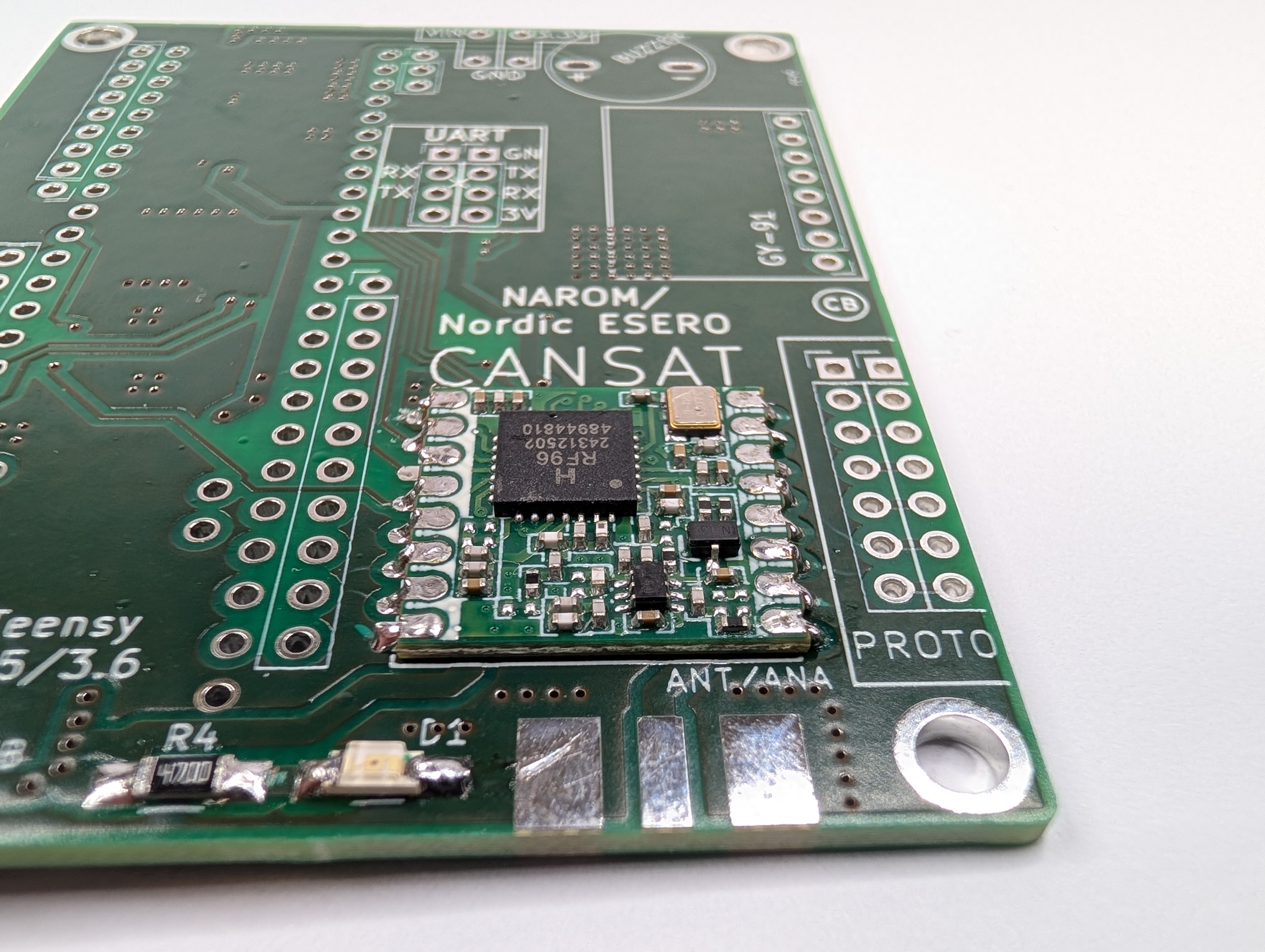
Steg 8
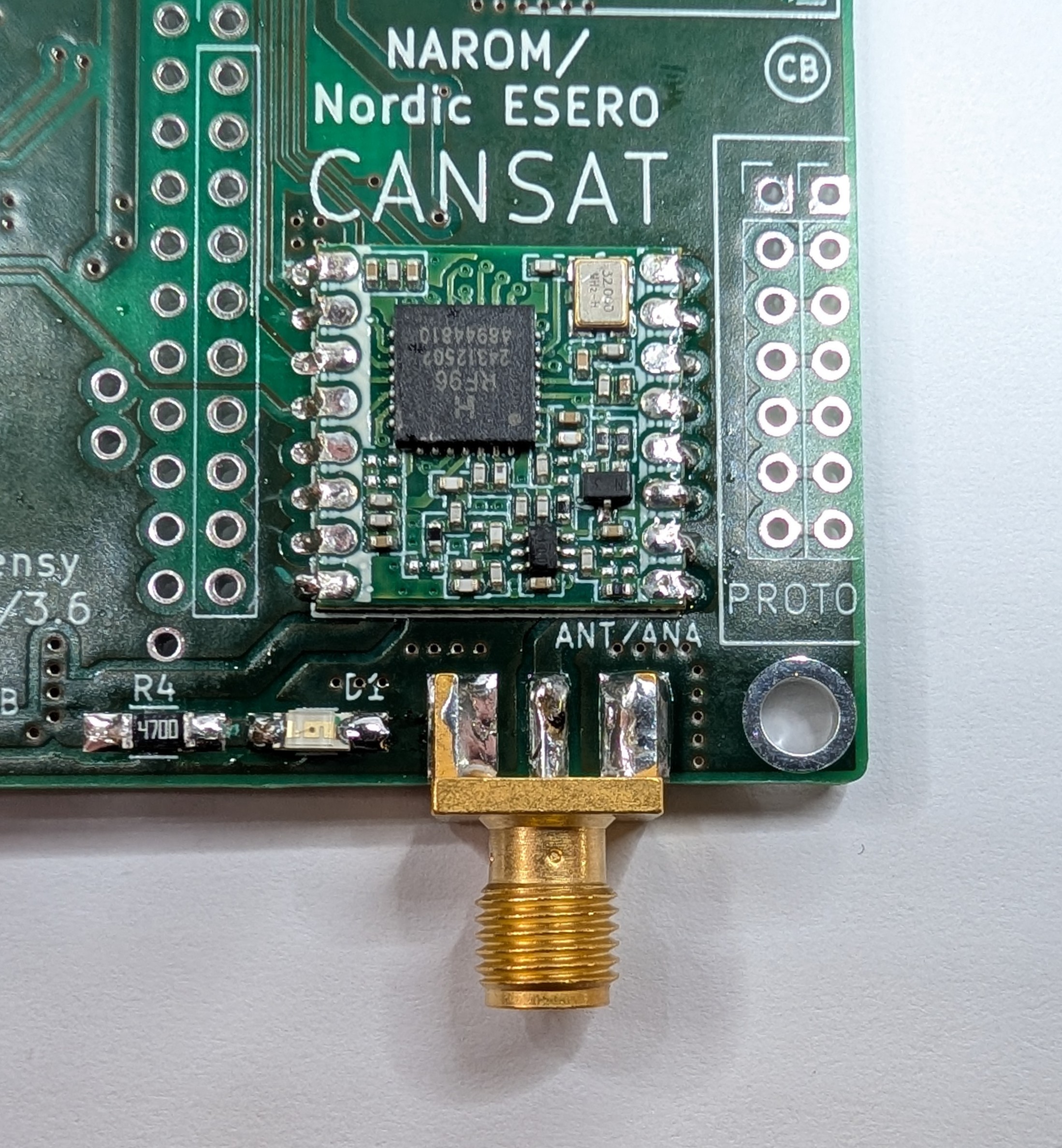
Antennekontakt - SMA
Her må du tilføre mye varme for å få loddetinnet til å flyte godt ut.
Lodd oversiden, alle 3 pinner.
Snu kortet og lodd de 2 pinnene på undersiden.
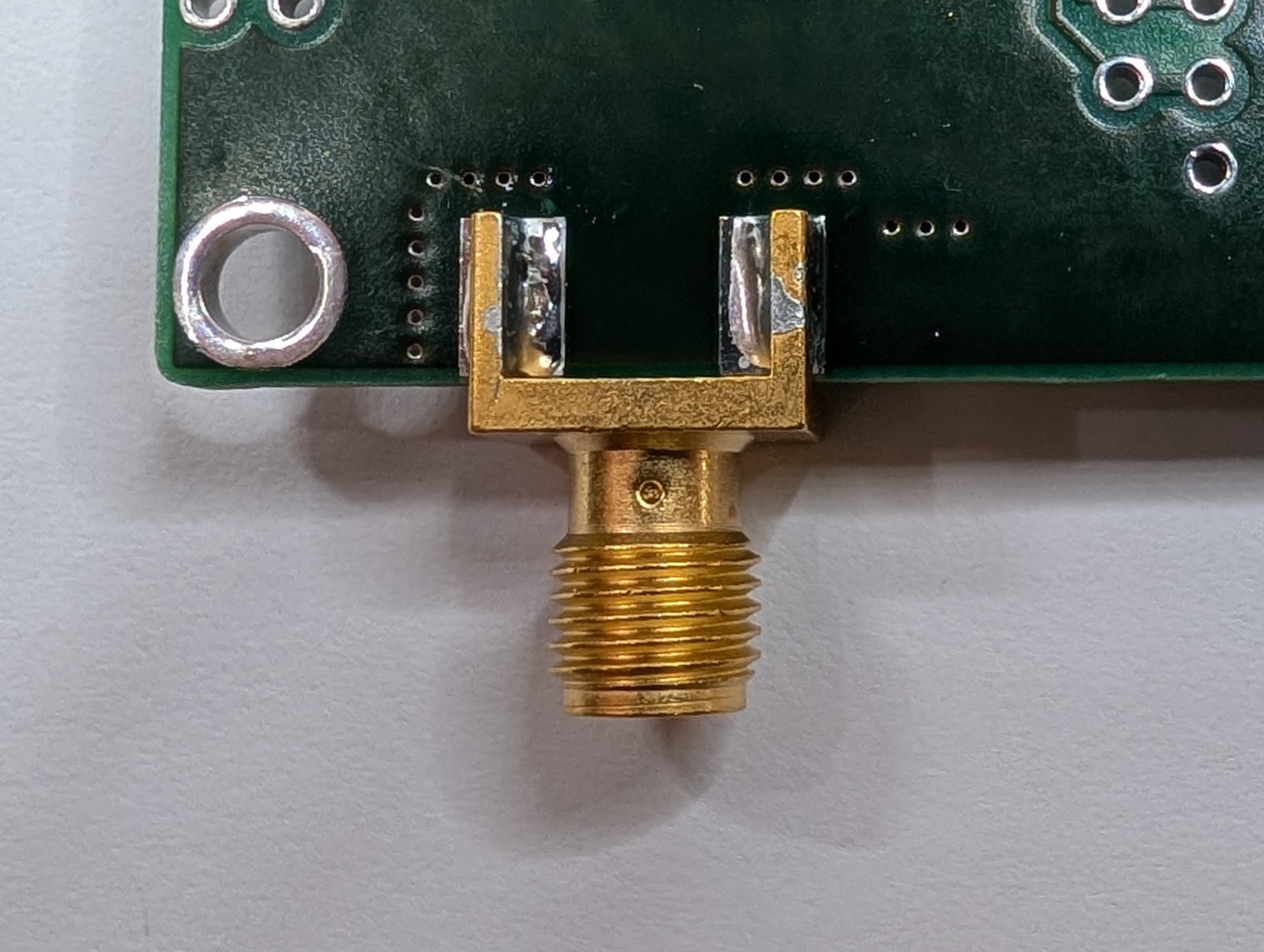 Snu kortet med oversiden opp.
Steg 9
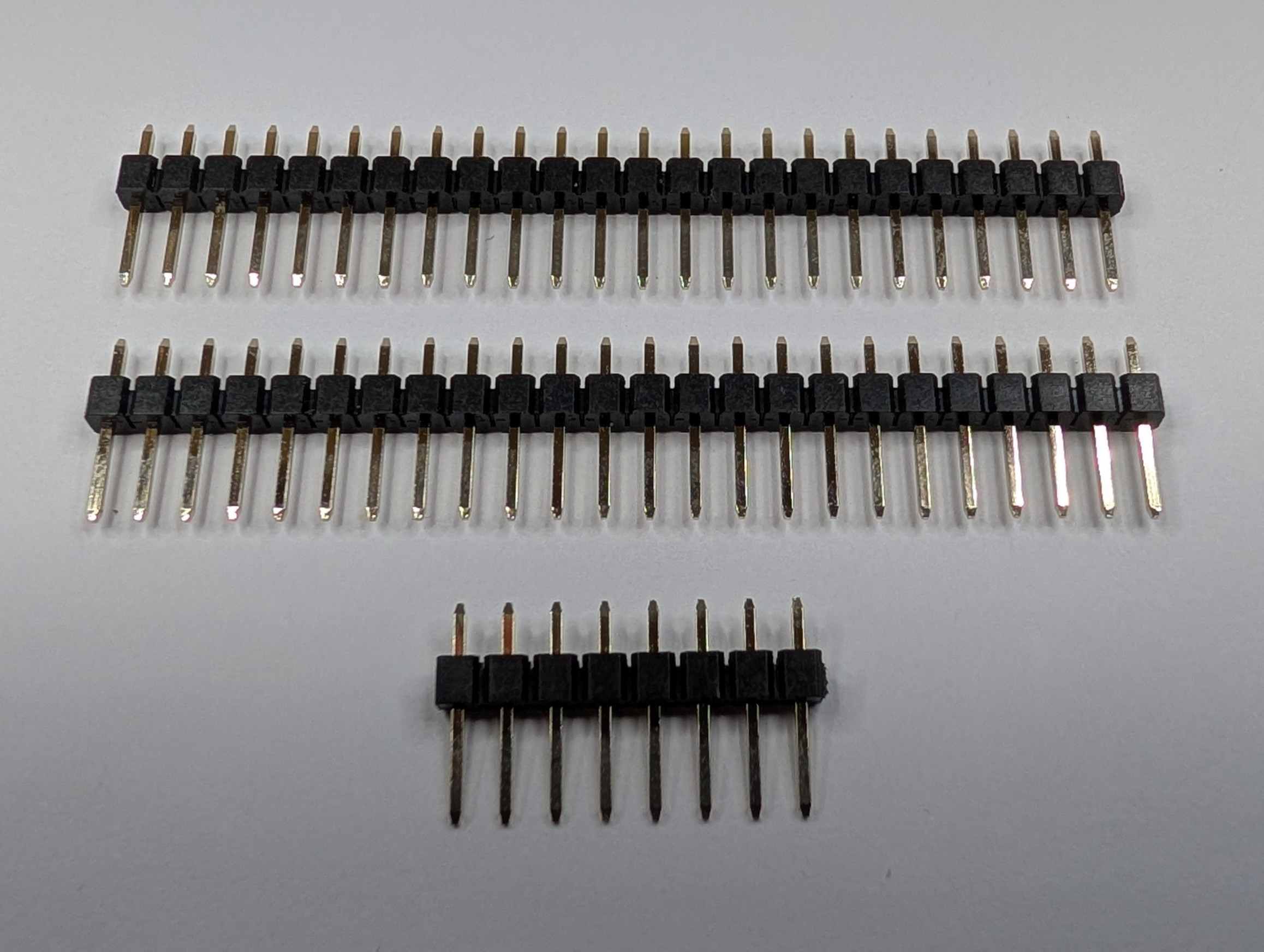
Klargjør header for mikrokontroller og sensorkort GY-91. Du trenger 2 stk med 24 pinner og 1 stk med 8 pinner.
Som oftest følger de med mikrokontroller og sensorkort og har korrekt lengde.
Steg 10
Mikrokontroller - Teensy 4.1
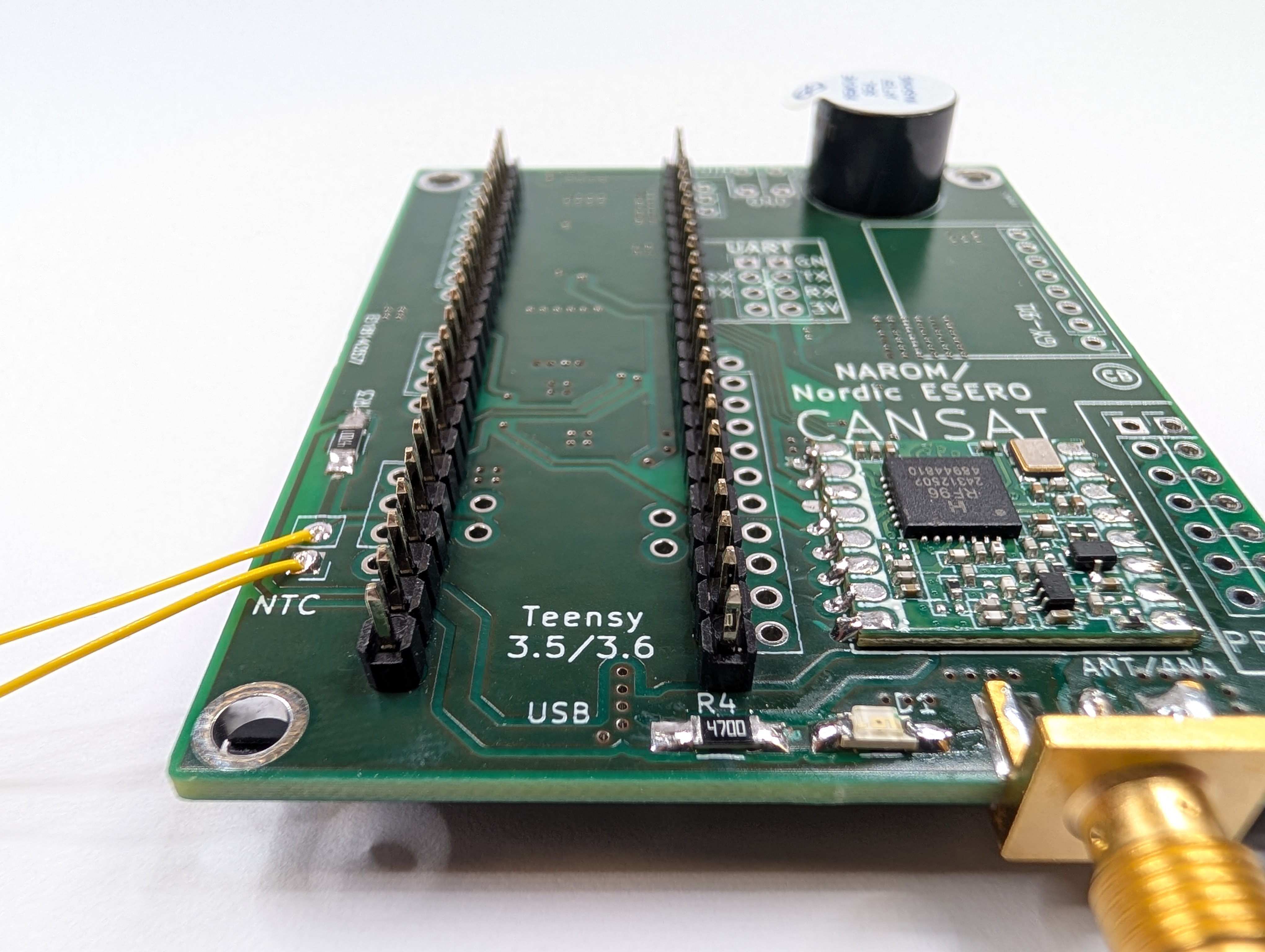
For å være sikker på at headere står loddrett på mikrokontroller og PCB lønner det seg å plassere begge deler på kortet først.
Plasser først header på PCB fra oversiden. Lange pinner ned, avstandsbitene på oversiden.
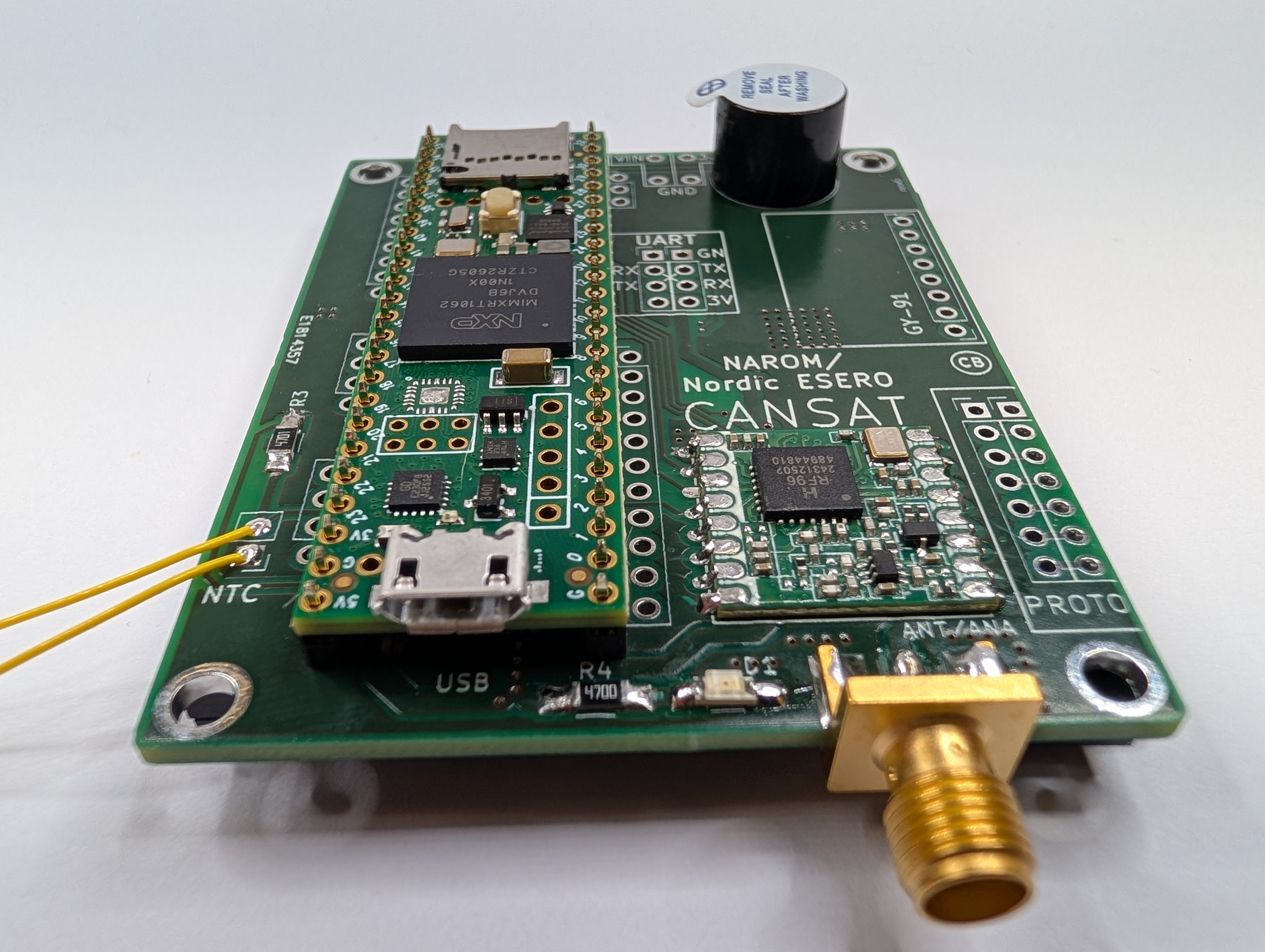
Deretter plasserer du mikrokontroller på header.
NB! Vær obs på retningen til mikrokontroller, USB-porten skal vende mot USB-merket.
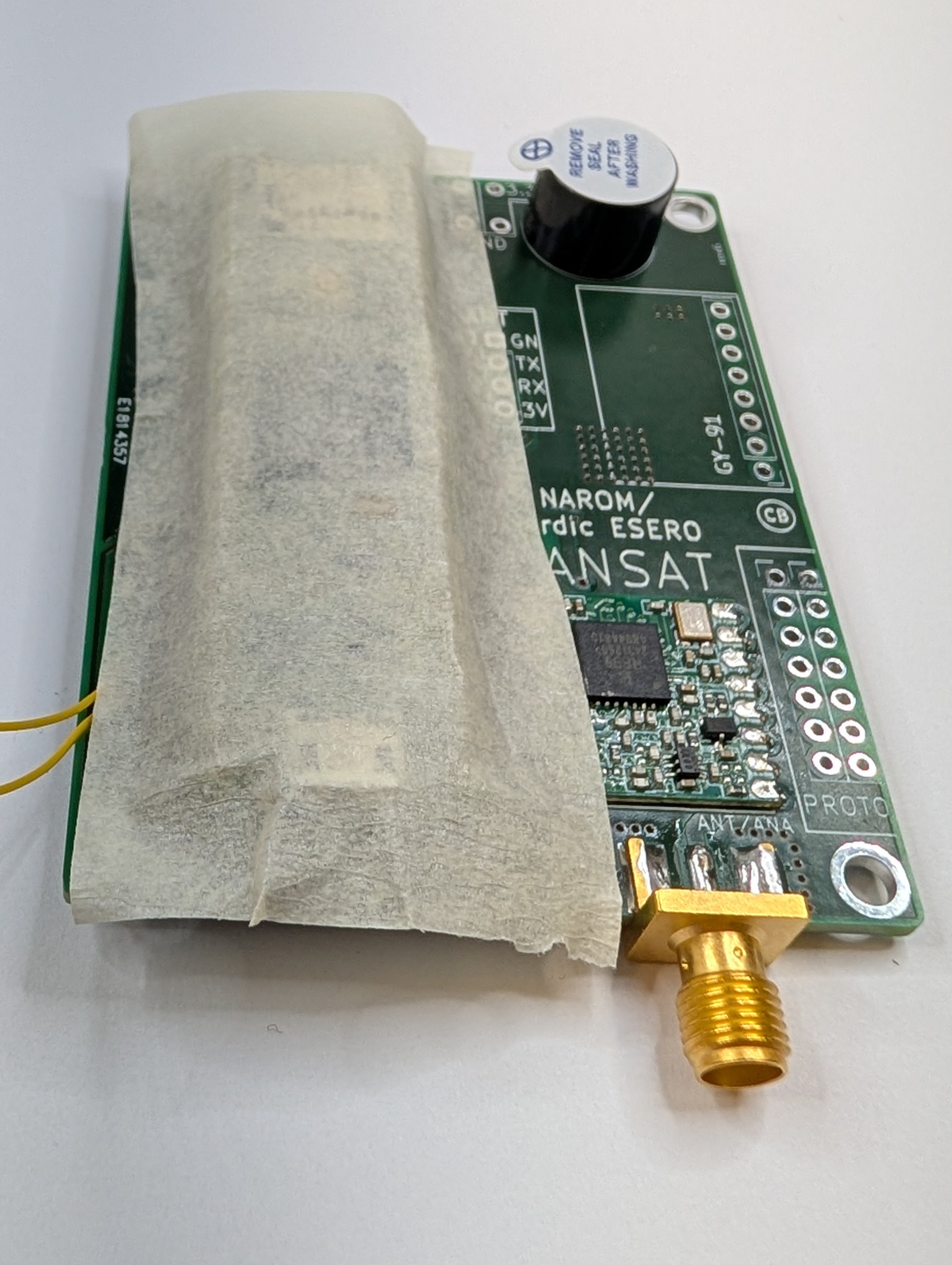
Du kan gjerne bruke en bit teip for å holde mikrokontrolleren på plass.
Snu kortet og lodd pinnene på undersiden.
Snu kortet og lodd pinnene på oversiden.
Steg 11
Tilpasning av Mikrokontroller - Teensy 4.1 for PCB
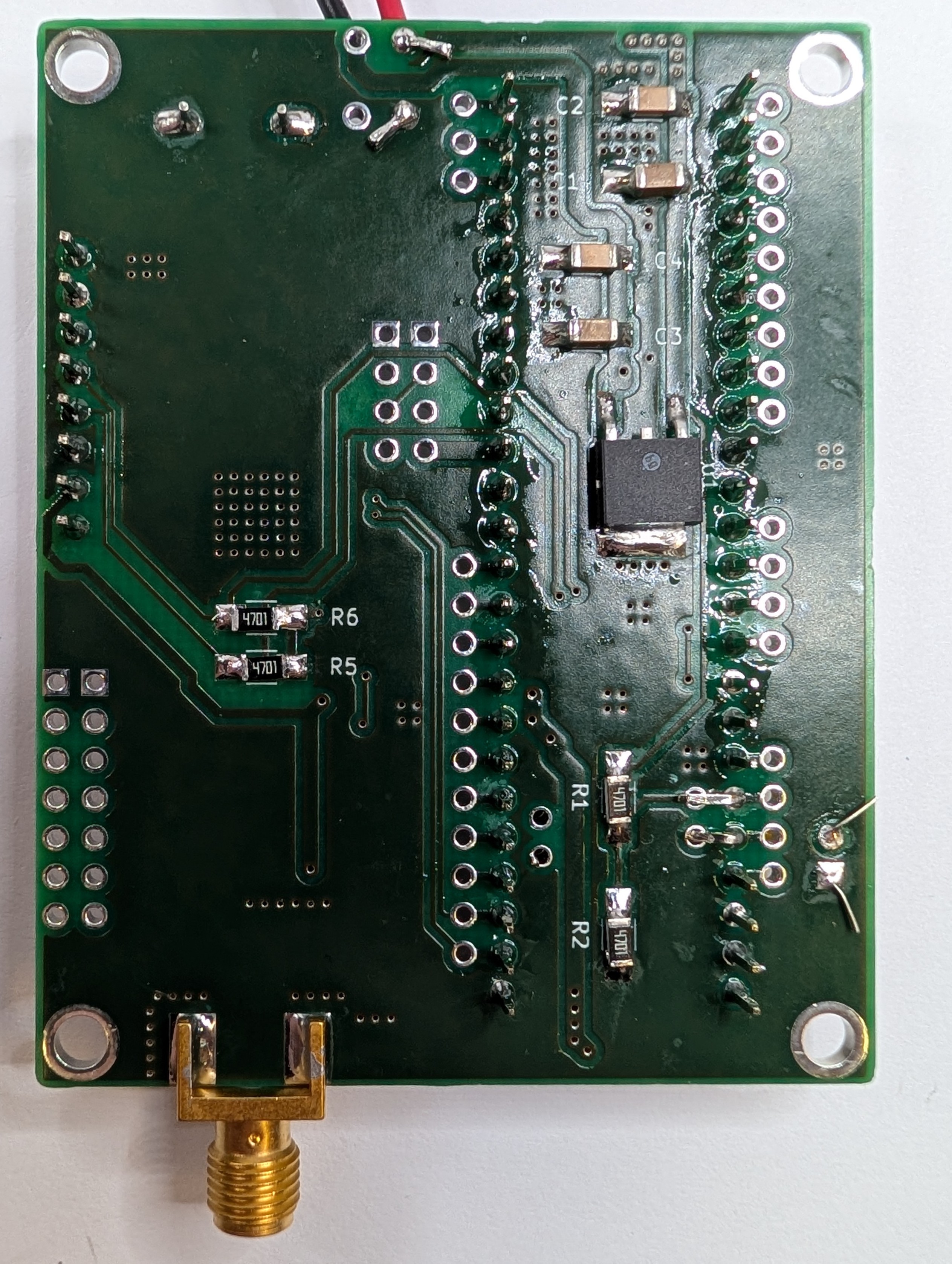
Som du kanskje har lagt merke til er det angitt en annen versjon av mikrokontrolleren på PCB. For å sørge for at NTC og R3 har kontakt med en av de analoge portene på mikrokontrolleren gjør vi en "kvikk fiks"
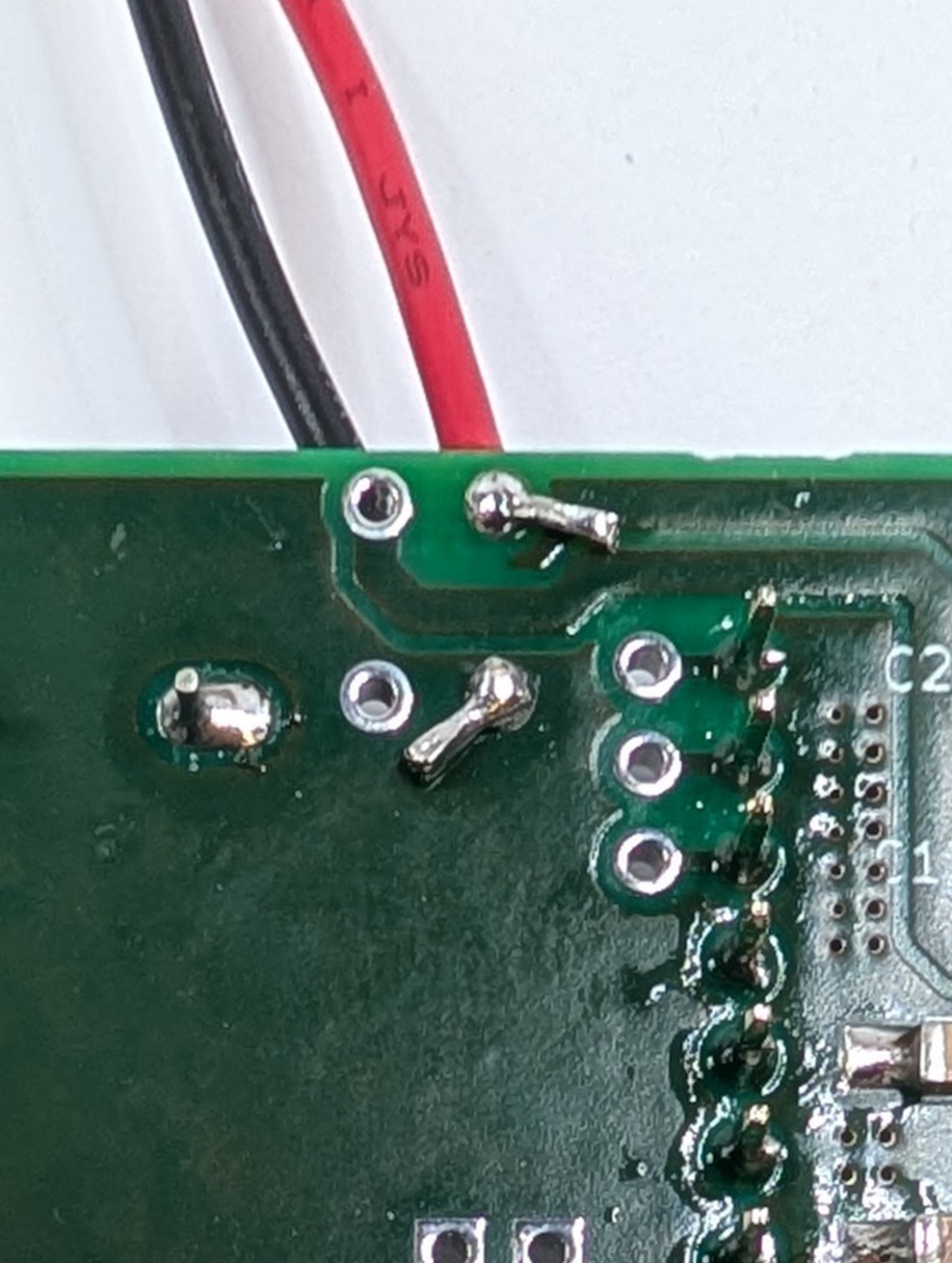
Snu kortet med undersiden opp. Om kortet ligger med samme orientasjon som bildet er det pinne nummer 4 og 5 fra bunnen på høyre side. Det er 2 korresponderende hull til venstre.
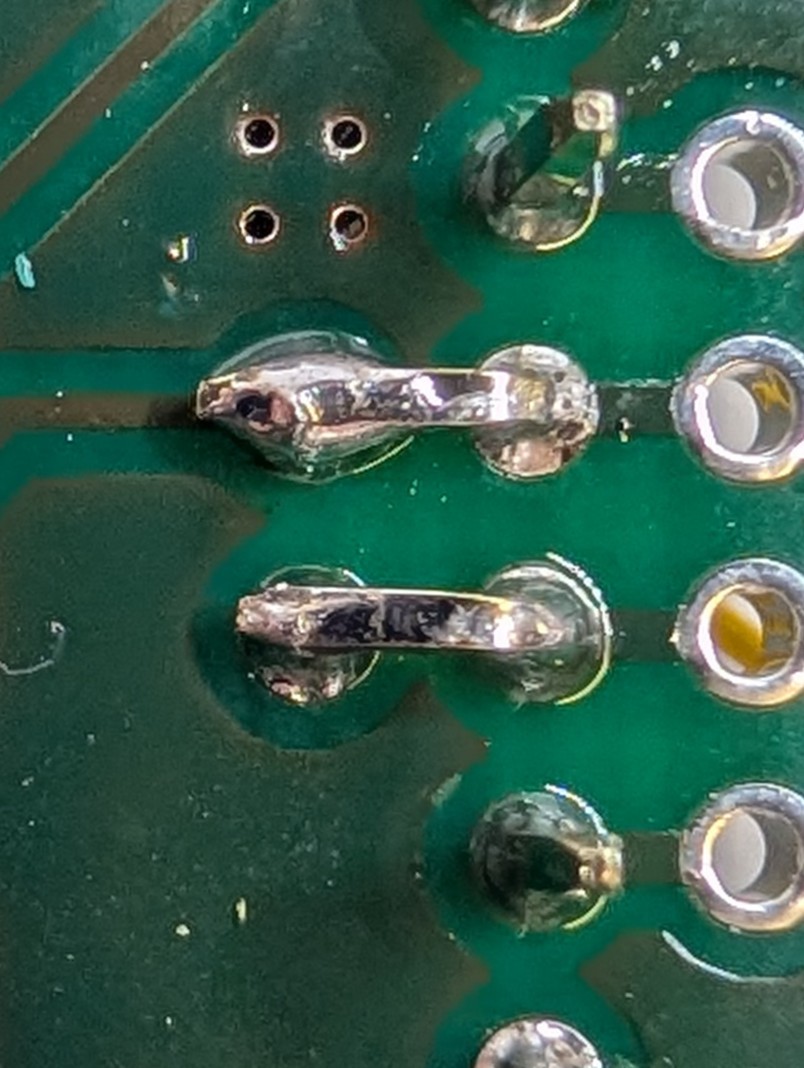
Bøy forsiktig ned pinnene slik at de ligger nedtil de korresponderende hullene.
Lodd pinnene til de korresponderende hullene.
Steg 12
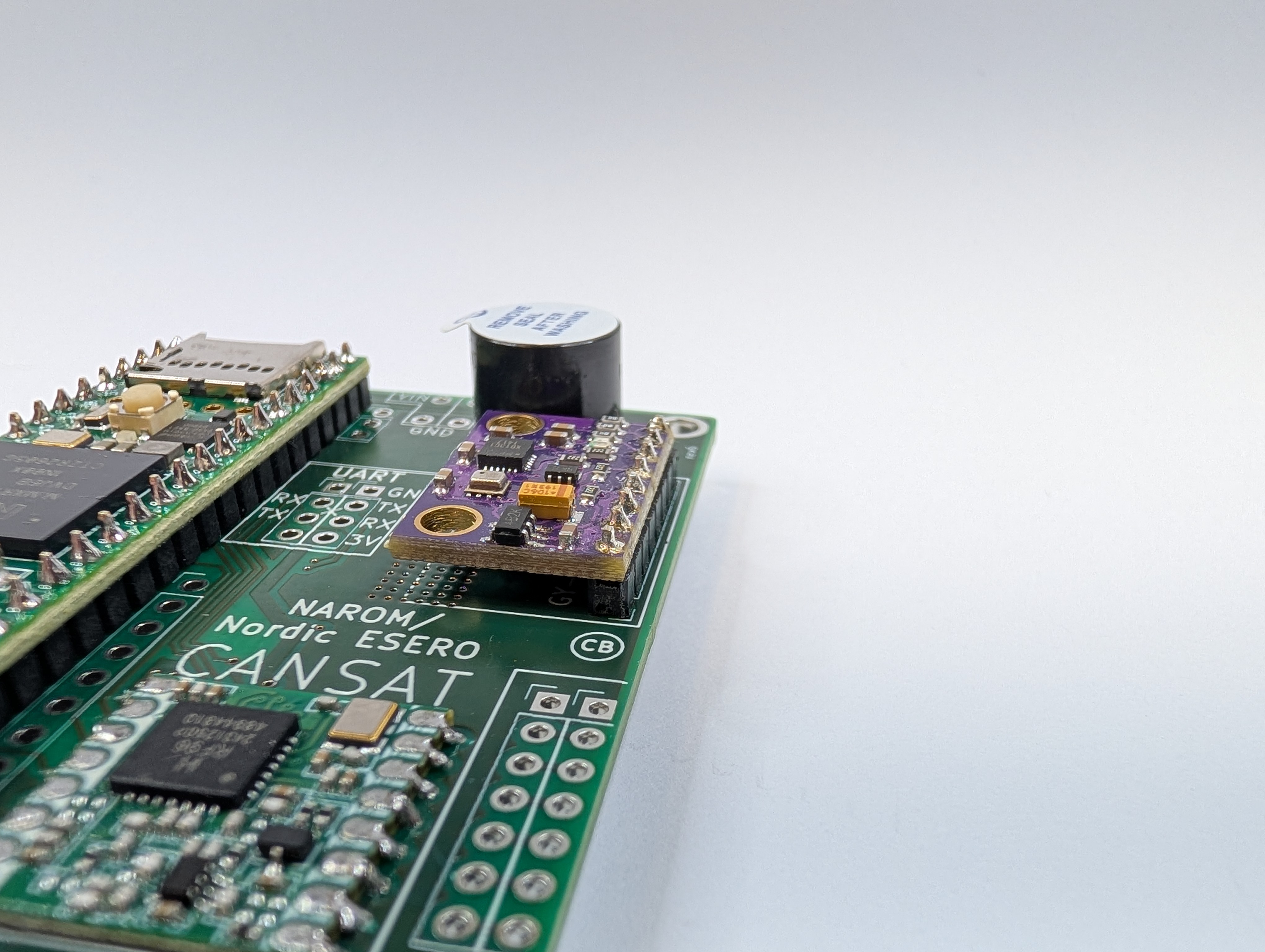
Sensorkort GY-91
Plasser header med 8 pinner. Lange pinner ned, avstandsbitene på oversiden.
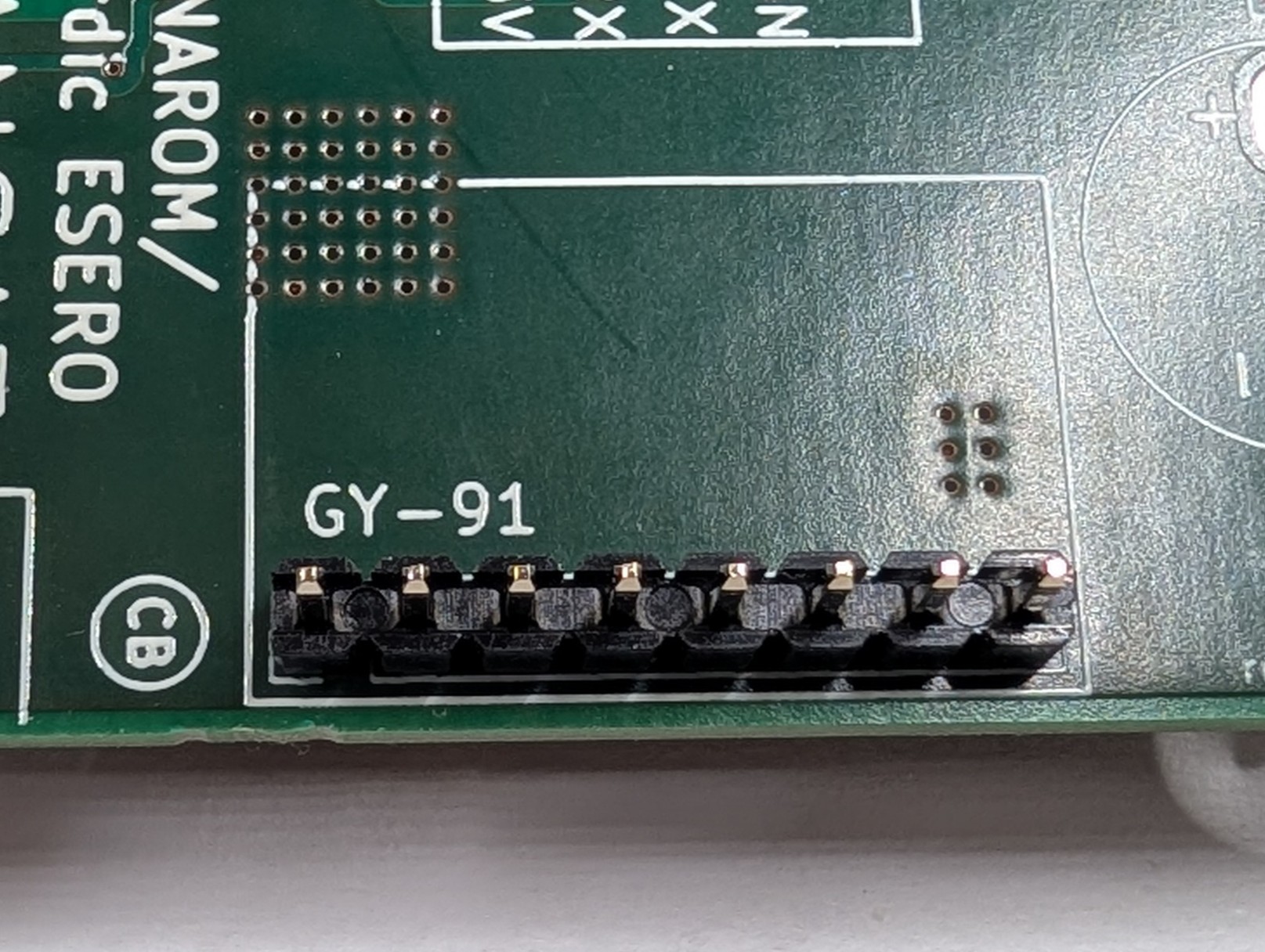
For å sikre at sensorkortet havner parallellt med PCB kan du gjøre følgende
Legg en header flatt på kortet som vist på bildet.
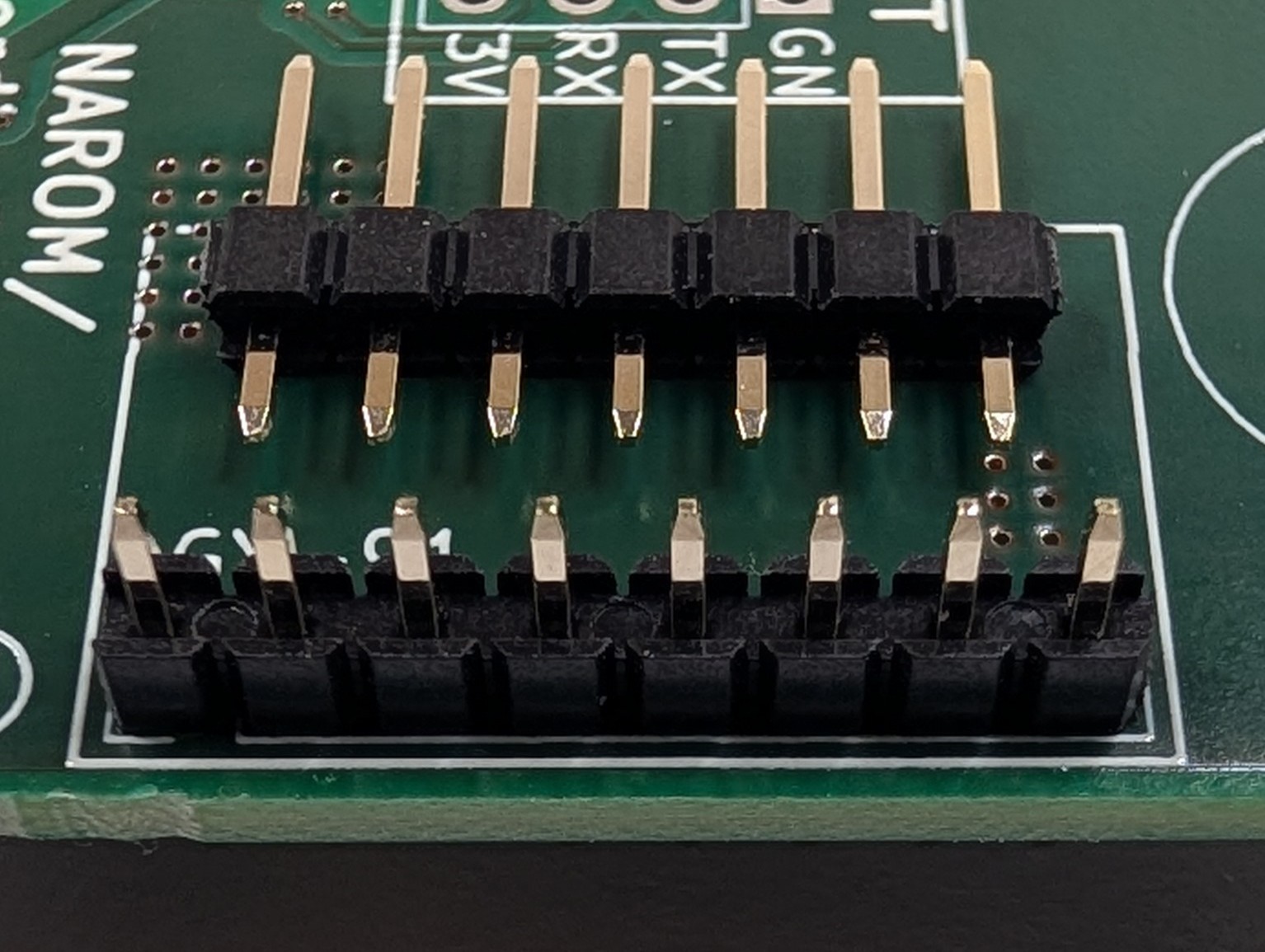
Plasser GY-91 som anvist på bildet.
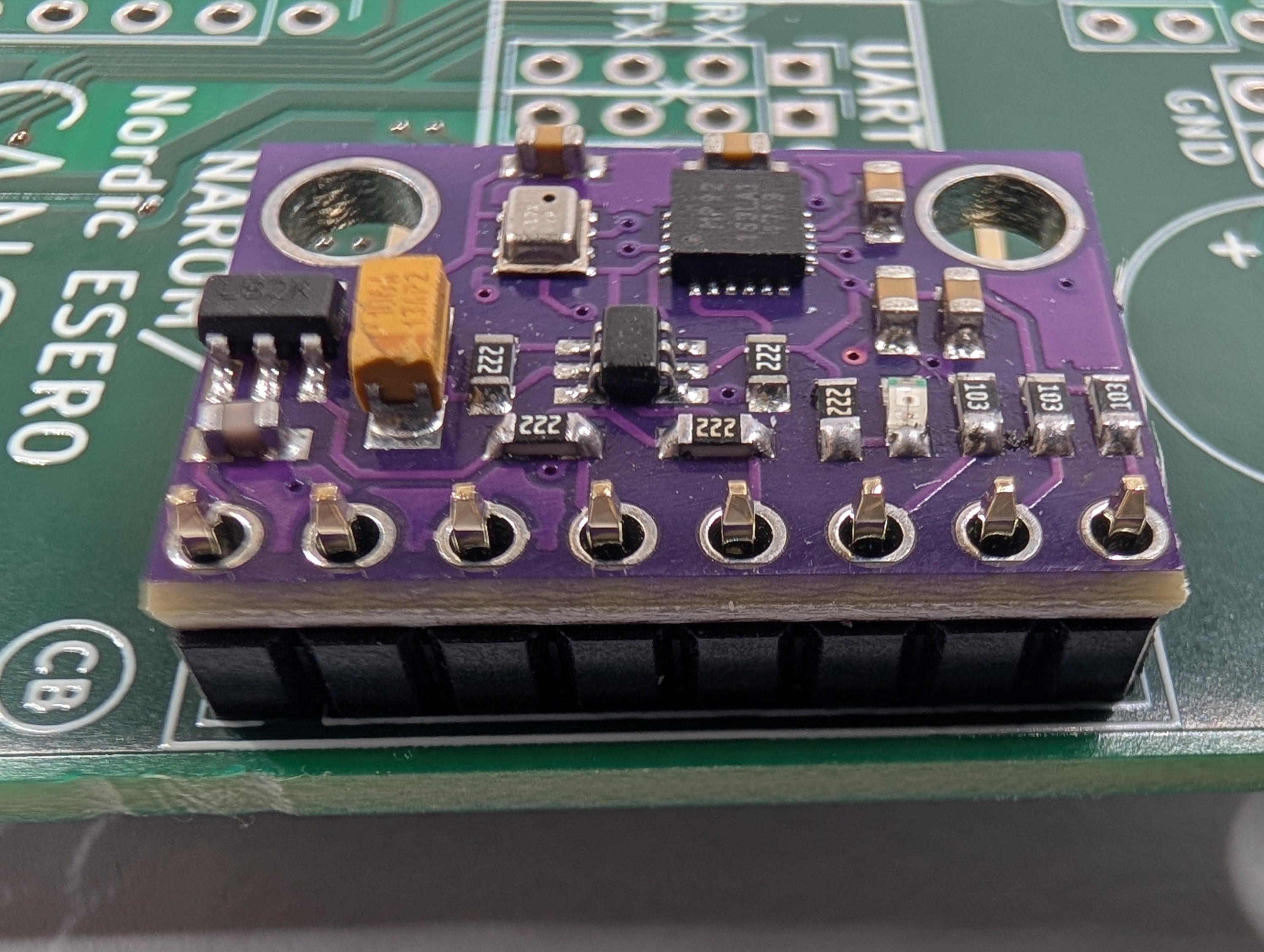
NB! Legg merke til orienteringen. Lodd oversiden.
Du kan bruke en teipbit for å holde kortet på plass.
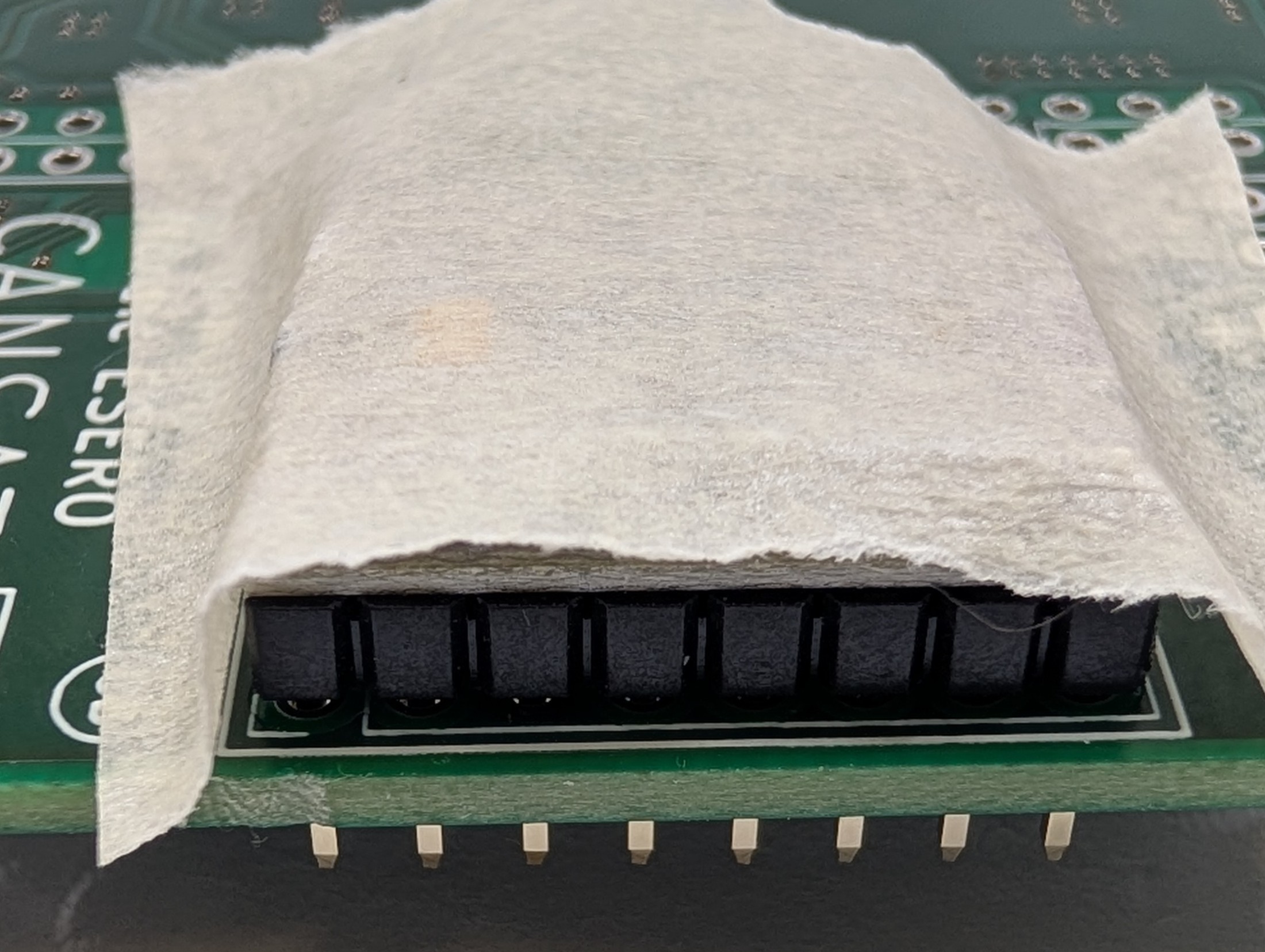
Snu kortet og lodd pinnene på undersiden.
Steg 13
Buzzer
Plasser buzzer som anvist på bildet, legg merke til orientering. Klistremerket angir hvor + plasseres.
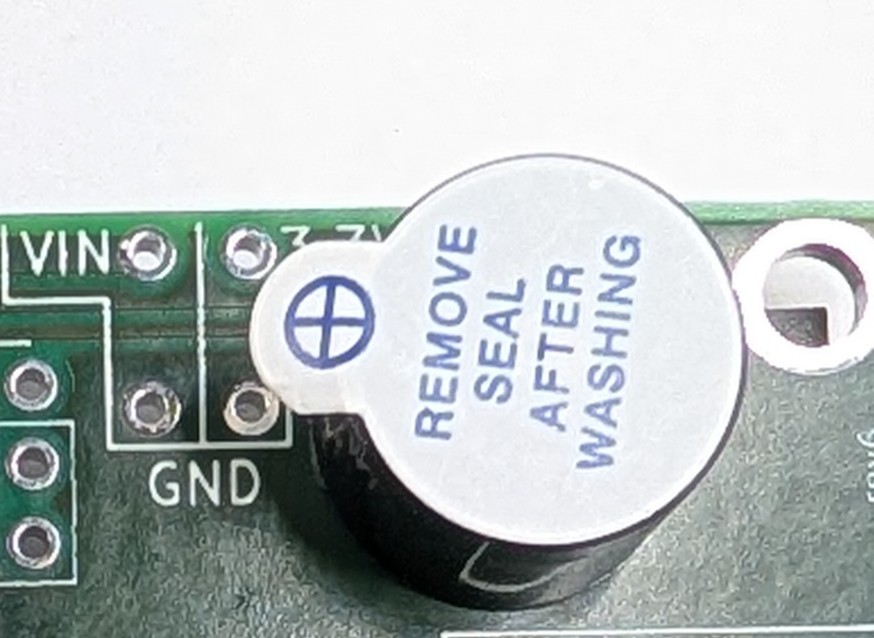
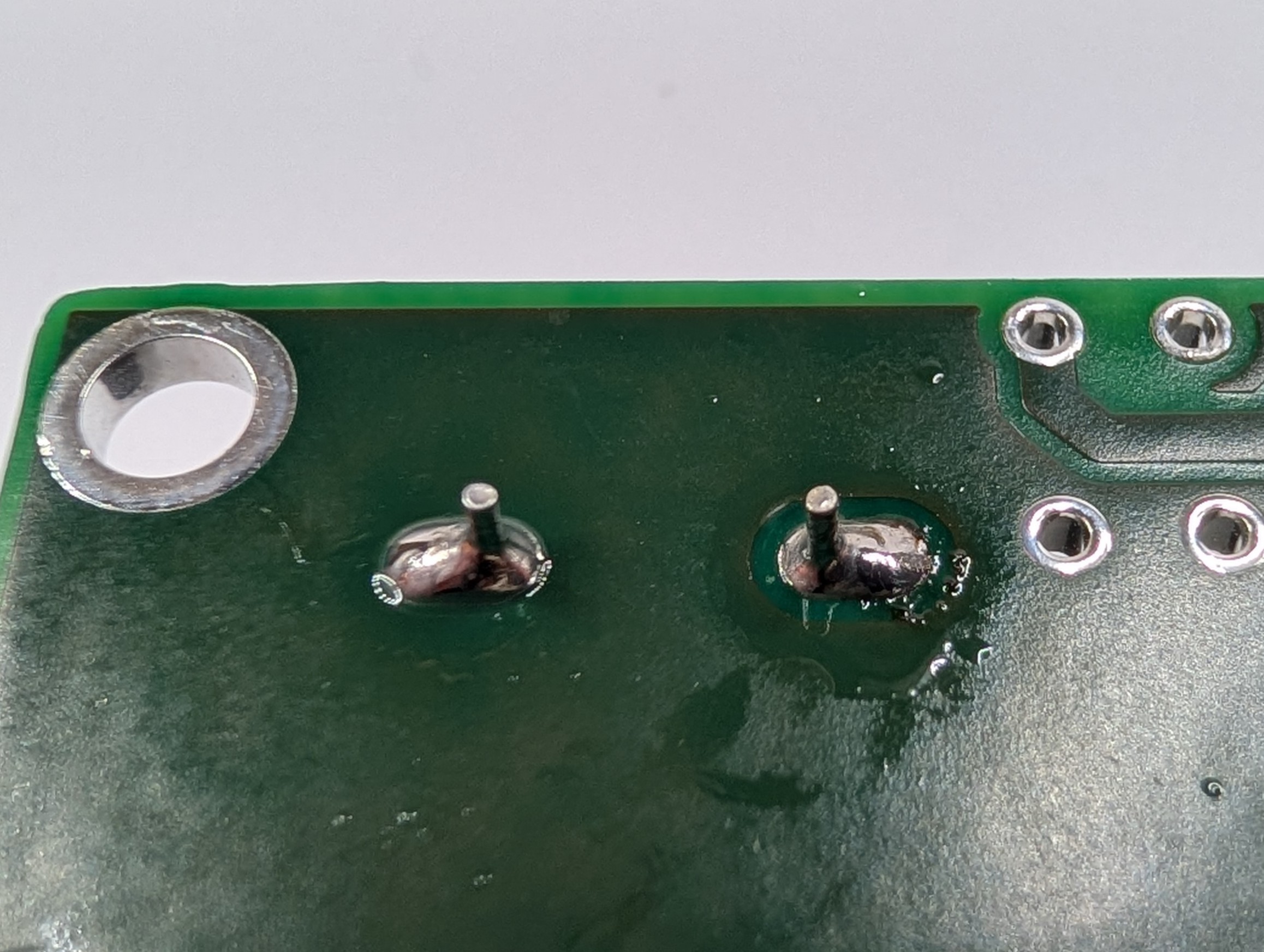
Bruk gjerne en teipbit, snu kortet og lodd på baksiden.
Steg 14
Batterikabel
Plasser kabelen som anvist på bildet. Svart på GND (jord) og rød på VIN (Spenning inn).
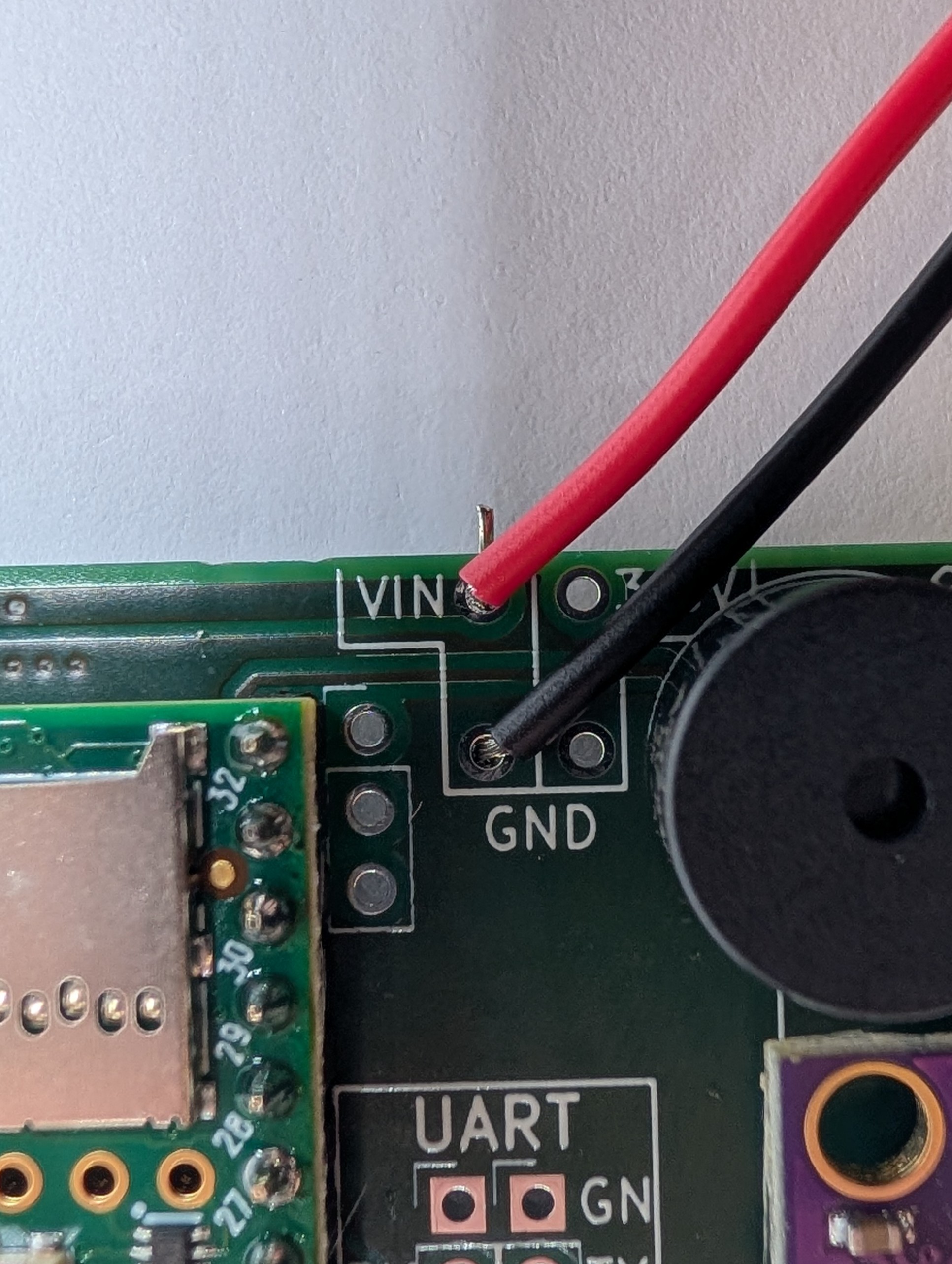
Snu kortet og lodd på baksiden.
Steg 15
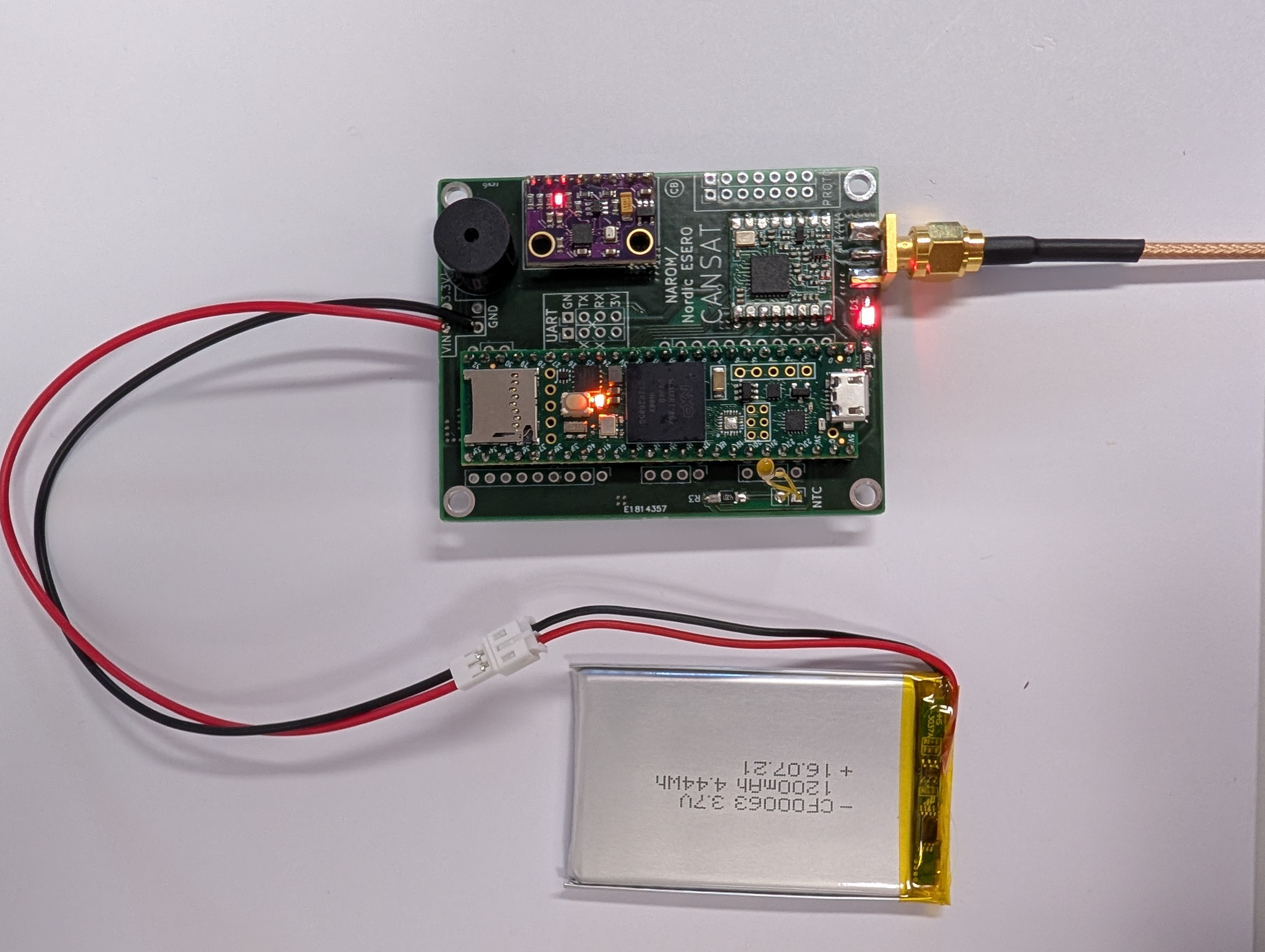
Nå er du klar for å teste at CanSat'en fungerer.
Skru antennen i antennekontakten.
Koble til et batteri og sjekk at du får lys på GY-91, LED og Teensy blinker.
Steg 16
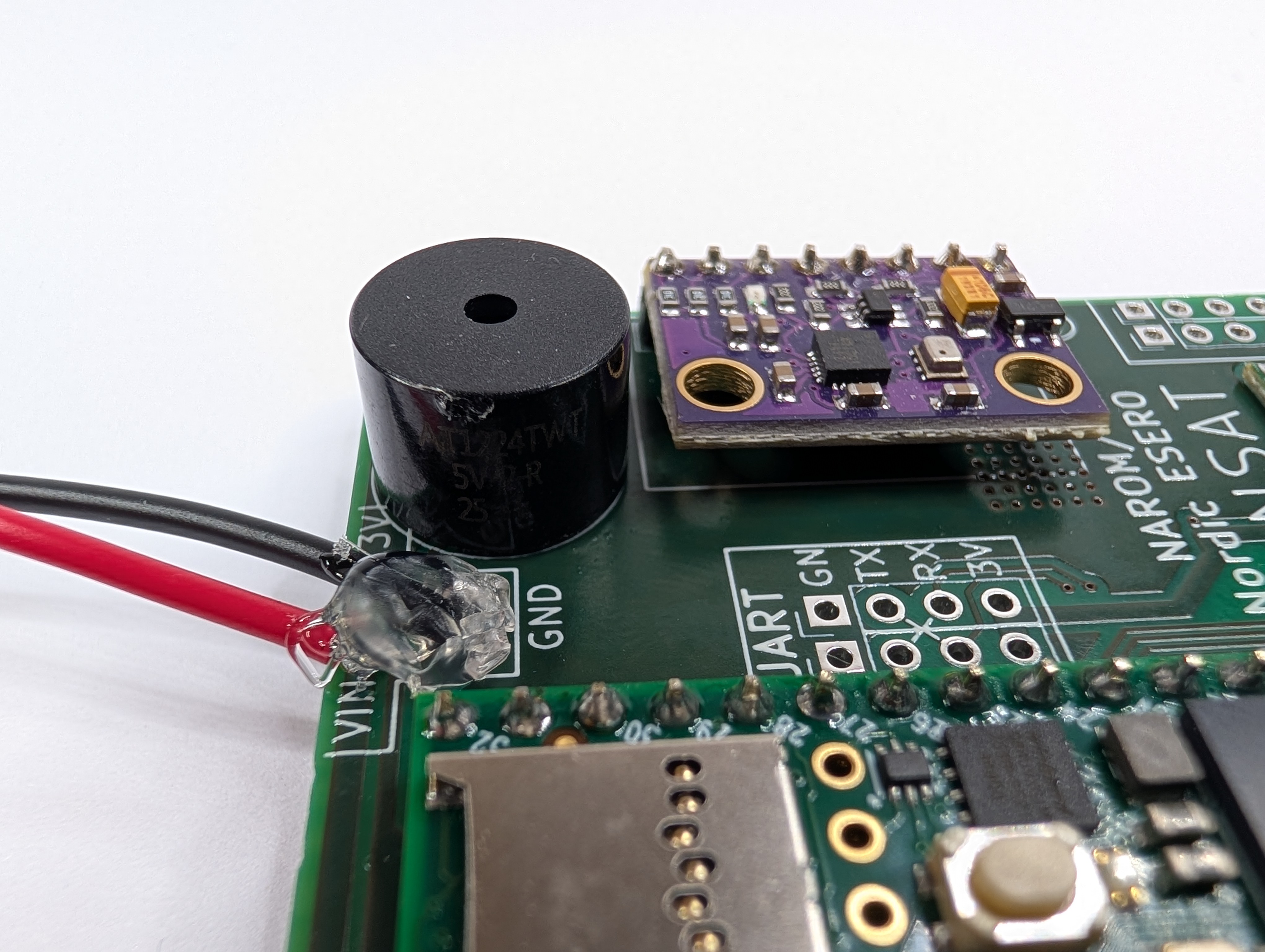
Om alt fungerer fint kan du bruke en dråpe lim der hvor batterikabelen kommer inn på PCB slik at den ikke får noe brudd.
Teensy 4.1 pin-out
Teensy 4.1 har mange avanserte funksjoner som vi ikke går nærmere inn på her. Hvis du ønsker å lese mer om disse, kan du se på siden med pinneoversikt (pinout), produktsiden hos SparkFun og forumet til PJRC (som produserer Teensy-kortene), som er en utmerket ressurs.
I figuren nedenfor kan du se navnene og plasseringen til de pinnene på Teensy 4.1-kortet som er mest relevante for CanSat-settet.
De lilla pinnene er I2C, de grønne er SPI, de blå (RX1 og TX1) er UART, de oransje er analoge (merket A0–A22) og digitale (merket DAC0 og DAC1), mens de grå er GPIO-pinner (generelle inn-/utganger). Som du ser, har flere av pinnene flere bruksområder. Nesten alle pinnene kan brukes som GPIO, men bare noen få kan brukes til I2C, SPI og UART, og nesten halvparten av GPIO-pinnene kan også brukes som analoge innganger.
Vær oppmerksom på at Teensy CanSat-settet bruker enkelte av pinnene til spesifikke formål, spesielt SPI-pinnene, som benyttes av radiosenderen. Hvis du trenger SPI, kan du i prinsippet bruke SPI0-bussen, men det blir enklere dersom du bruker SPI1-bussen, som er tilgjengelig på:
Pinne 1 (MISO1)
Pinne 26 (MOSI1)
Pinne 27 (SCK1)
Disse kan også sees på den generelle pinneoversikten (pinout-siden).

Teensy 4.1 pin-out. Image: https://www.pjrc.com/teensy/pinout.html